

El carrito esta vacío

CUENTAS DE USUARIO · TIENDA E IDIOMA
La tienda correcta.
El contenido correcto en el idioma correcto.
Antes de realizar cualquier cambio, compruebe dónde está trabajando y qué versión lingüística está editando. El vendedor, el storefront público, el idioma de la administración y el idioma del contenido tienen funciones diferentes.
Su cuenta puede tener disponibles distintas opciones de selección, y algunas pueden estar predeterminadas. No necesita ver todas las tiendas e idiomas de la plataforma para tener el acceso correcto a su trabajo.
Ver la guía
GUÍA VISUAL · TRES SELECCIONES INDEPENDIENTES
Tienda, idioma de la interfaz e idioma del contenido
¿Qué tienda estoy viendo?
El selector de storefront determina el contexto o la vista agrupada, según las opciones disponibles en la página. En la primera imagen, siga las etiquetas 1–3.
¿En qué idioma estoy trabajando?
El menú de usuario determina el idioma de los nombres de los menús y botones de la administración. En la segunda imagen, siga las etiquetas 4–5.
¿Qué texto estoy editando?
The language of content determina la versión lingüística del contenido. En la tercera imagen, siga las etiquetas 6–7.
Compruebe por separado la selección del storefront, el idioma de la interfaz y el idioma del contenido. Ninguna de estas selecciones es, por sí sola, una orden de traducción automática.
Las imágenes muestran una interfaz en inglés con nombres de tiendas de ejemplo y una cuenta anonimizada. Los idiomas de los menús aparecen con sus nombres originales, como en la administración real.
Cuatro datos que deben distinguirse
Vendedor
La cuenta empresarial a la que pertenecen los datos en los que trabaja, según la configuración de la plataforma.
Tienda pública o storefront
La dirección web y la vista que visitan los clientes. Varios storefronts pueden utilizar contenido compartido.
Idioma de la interfaz y del contenido
El idioma de la interfaz determina los nombres de los menús. El idioma del contenido determina qué versión de los nombres y las descripciones está editando.
Cambiar el idioma de los menús no confirma que haya cambiado el idioma del producto o de la página que está editando. Compruebe por separado la selección del idioma del contenido cuando esté disponible.
Vista ilustrada: selección del storefront
En el panel de control, el selector de storefront se encuentra en la parte superior del espacio de trabajo. En otras páginas, la selección o los filtros pueden mostrarse de otra manera; compruebe el contexto de la página que está utilizando.
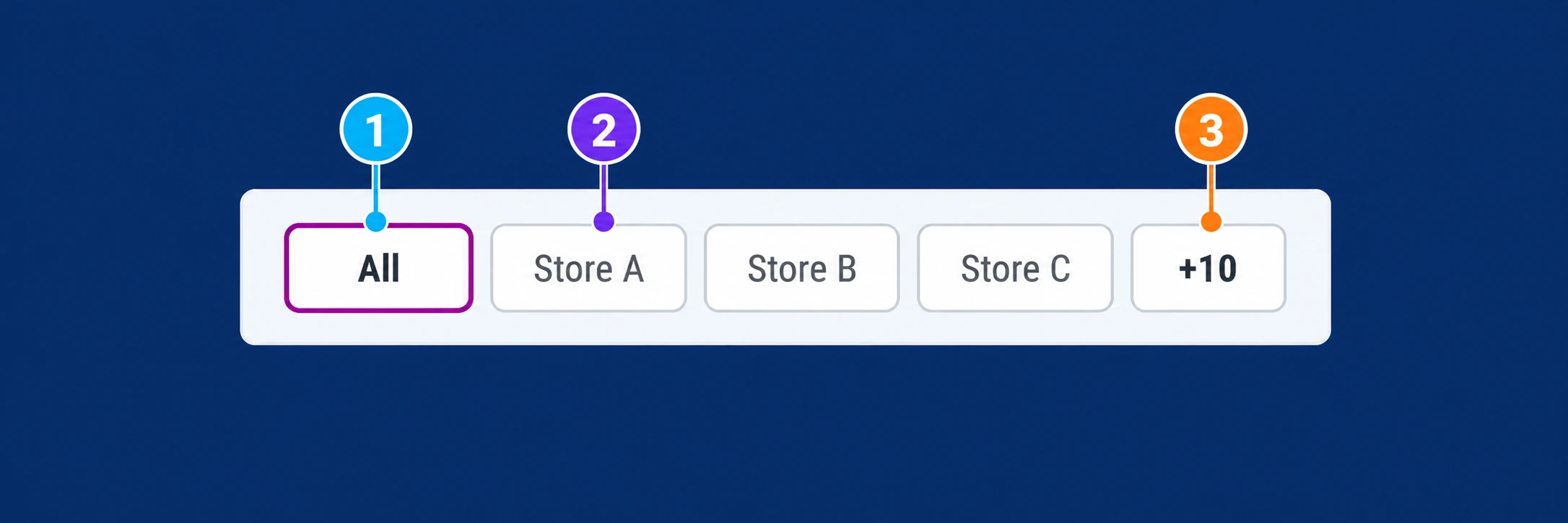
1 · All
Abre la vista agrupada de los storefronts incluidos en la selección, dentro del acceso disponible. No asigna nuevos permisos ni cambia el propietario de los datos.
2 · Tienda individual
Haga clic en el logotipo o en el nombre del storefront deseado. Después del cambio, compruebe la selección activa y los datos mostrados, especialmente antes de editar.
3 · +N
Abre los storefronts adicionales que no cabían en la barra inicial. El número +10 de la imagen es un ejemplo de la cantidad de tiendas restantes; busque la opción deseada y confirme la selección.
Seleccionar una tienda no demuestra que todos los registros y configuraciones estén limitados únicamente a ella. Algunos contenidos y plantillas pueden ser compartidos. Antes de realizar cambios, compruebe la pertenencia y el alcance del registro concreto.
Cómo cambiar el idioma de la interfaz de administración
- Abra el menú de la cuenta haciendo clic en las iniciales de la esquina superior derecha (etiqueta 4).
- Abra el elemento que muestra el idioma actual, English en la imagen (etiqueta 5).
- En el submenú, seleccione el idioma en el que desea ver los menús y botones de administración.
- Después de que se cargue la página, compruebe los nombres de los menús. Compruebe por separado el idioma del contenido antes de editarlo.
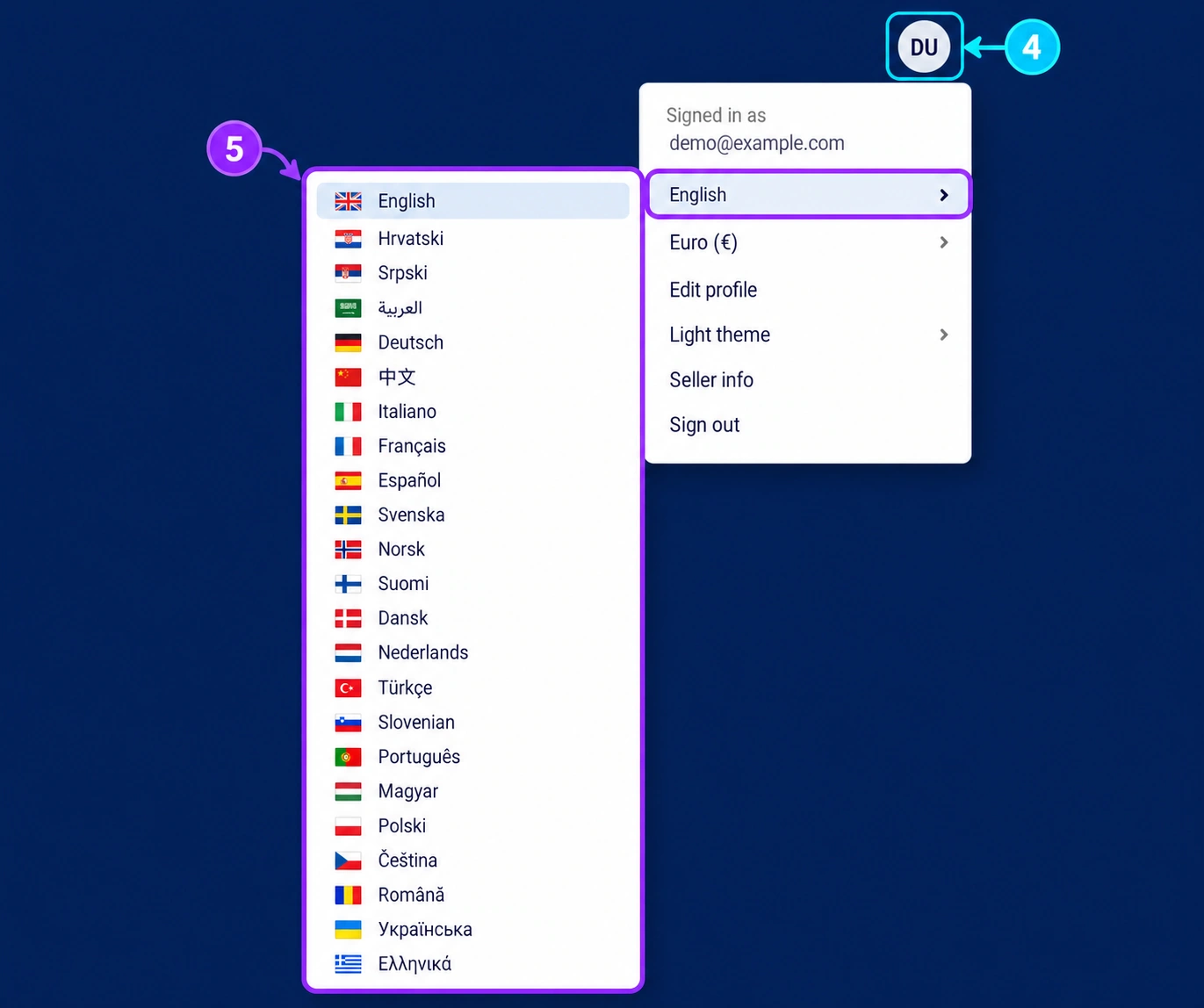
Seleccionar el idioma de los menús no traduce los productos ni las páginas existentes, ni confirma que la misma versión lingüística esté activa en el registro que está editando. La configuración Language del perfil de usuario tampoco es un selector de la versión lingüística del producto.
La lista de idiomas de administración puede ser más amplia que los idiomas publicados en un storefront concreto. La presencia de un idioma en la lista no confirma que todo su contenido esté traducido.
1. Confirme el vendedor y la tienda
Después de iniciar sesión, revise el nombre del vendedor y las opciones de contexto disponibles en la administración. Si trabaja con varias tiendas, seleccione aquella para la que recibió la tarea.
Abra un producto conocido u otro registro adecuado y compruebe su pertenencia antes de realizar cambios. Si la selección no está disponible o falta la tienda esperada, solicite una comprobación de la cuenta y de los permisos.
Cómo seleccionar la versión lingüística del contenido
En el catálogo de productos mostrado, el selector es la bandera situada junto al campo de búsqueda. El menú abierto lleva el título The language of content. En otros formularios, la ubicación del control puede variar.
- Abra el selector de la bandera (etiqueta 6).
- Seleccione el idioma del contenido deseado; en la imagen está seleccionado English (etiqueta 7).
- Abra el producto o la página correspondiente y compruebe el idioma en el propio formulario antes de introducir datos.
- Introduzca el contenido en los campos lingüísticos correspondientes y guarde el registro.
- Vuelva a abrir el mismo registro en el mismo idioma y compruebe el texto guardado y la vista pública.
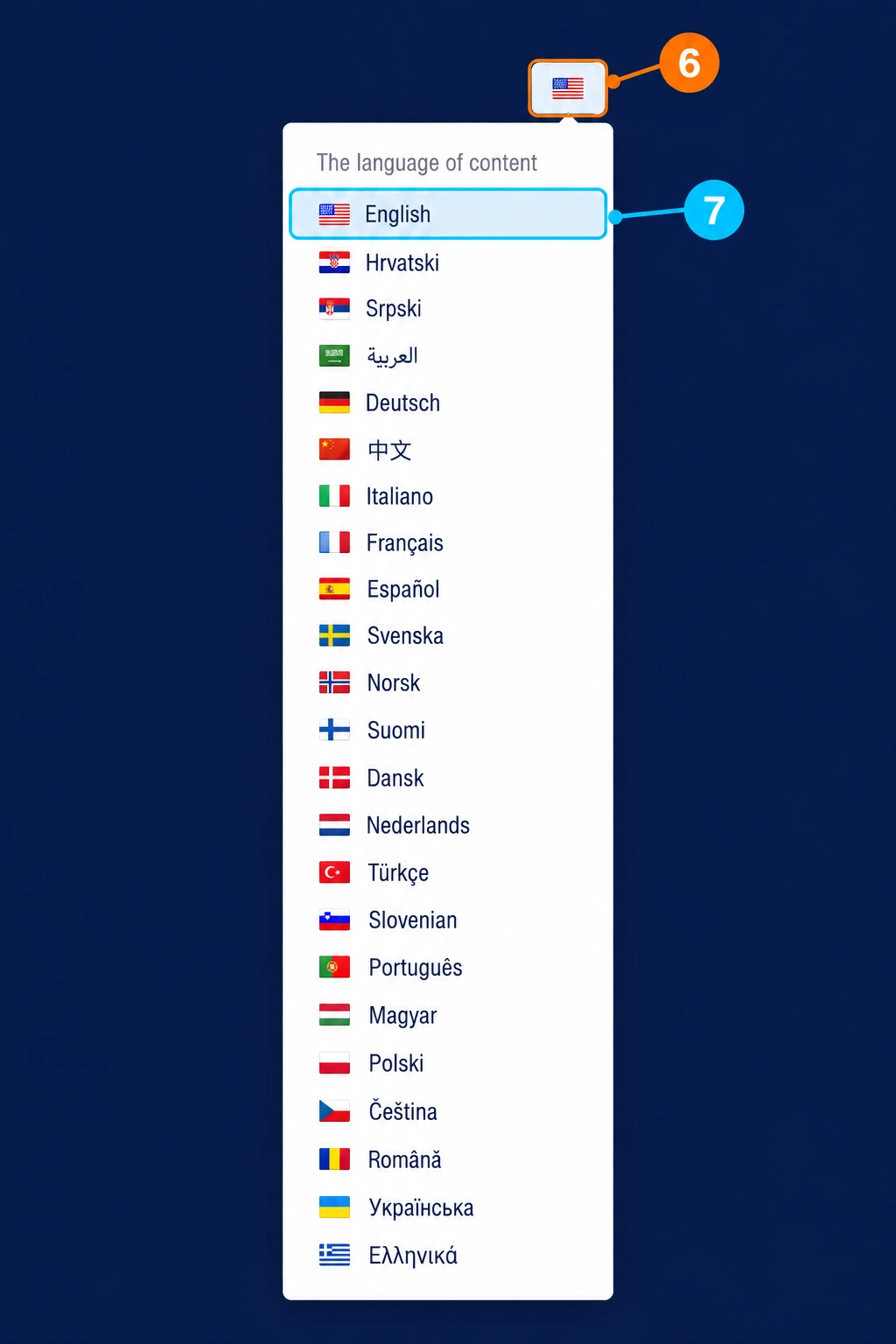
Antes de cambiar el idioma, guarde los cambios previstos o conserve el texto propio no guardado en un lugar adecuado. Cambiar la selección puede volver a cargar la página; no dé por hecho que el texto se ha guardado.
Ejemplo: puede utilizar la administración en inglés y editar una descripción de producto en croata. En ese caso, el idioma de la interfaz es English y el idioma del contenido es Hrvatski. Para la traducción al inglés, seleccione English en el selector de contenido y edite esa versión, sin sobrescribir el texto en croata.
No todos los campos tienen necesariamente una versión independiente por idioma. No cambie los precios, la disponibilidad, los códigos ni otras configuraciones empresariales como si pertenecieran únicamente a la traducción seleccionada; compruebe su alcance real.
2. Compruebe el idioma del contenido antes de introducir datos
En la página de edición, busque la selección disponible del idioma del contenido y confirme la versión deseada. Compruebe el título o la descripción que ya aparece para identificar si está editando el texto esperado.
Para traducir, no sobrescriba la versión en croata con un idioma extranjero. Seleccione la versión lingüística correspondiente, introduzca la traducción y guárdela por separado. Los nombres, las descripciones y los campos SEO pueden formar parte del mismo registro lingüístico, así que revise todos los campos relevantes.
- Anote qué producto o página está editando.
- Confirme el idioma del contenido seleccionado.
- Introduzca el texto en los campos correspondientes sin sustituir otras versiones lingüísticas.
- Guarde y vuelva a abrir la misma versión para comprobarla.
3. Distinga entre configuraciones compartidas y locales
Varias tiendas públicas pueden mostrar el mismo registro de contenido en distintos idiomas. Por ello, un cambio en el contenido compartido puede verse en varios lugares. Una vista independiente en otro dominio no implica necesariamente un registro CMS independiente.
No dé por hecho que la selección del idioma cambia solo una región o que todos los campos se traducen. El alcance de los precios, la disponibilidad, las configuraciones empresariales y otros datos debe comprobarse según el registro concreto y la configuración.
Si necesita contenido solo para un storefront concreto, coordine la intención con el equipo de Connect antes de modificar un registro compartido.
4. Compruebe el resultado público
Abra el dominio público y la versión lingüística correspondientes. Compruebe el título editado, la descripción, los enlaces y los demás elementos que haya modificado.
Si el resultado no es el esperado, vuelva a comprobar el registro, el idioma y los valores guardados en la administración. Anote la dirección de la página pública y la hora de la comprobación para que el equipo de soporte pueda comparar la misma vista.
- Está editando el vendedor correcto o el registro compartido que pretendía modificar.
- La vista pública está abierta en el dominio y el idioma correspondientes.
- Las demás versiones lingüísticas no han sido sustituidas por el texto nuevo.
- Los enlaces conducen a las páginas esperadas en esa vista.
Comprobación final antes y después de editar
- Reconoce el vendedor y el storefront deseado o la vista agrupada.
- Sabe si está editando un registro compartido o contenido de un storefront concreto.
- El idioma de la interfaz y el idioma del contenido se han comprobado por separado.
- Está abierto el producto o la página correctos, no un registro similar.
- La traducción se ha guardado y se ha vuelto a abrir en la versión lingüística correspondiente.
- La comprobación pública se ha realizado en el dominio exacto y en el idioma seleccionado.
Si falta algo, compruebe primero los filtros, el contexto seleccionado y los valores guardados. Indique al equipo de soporte la dirección de la página pública, el nombre del registro, el storefront, el idioma del contenido seleccionado y el resultado esperado.
Preguntas frecuentes
He cambiado el idioma del menú. ¿Por qué la descripción no está en otro idioma?
El idioma de la interfaz y el idioma del contenido pueden ser selecciones independientes. Compruebe la versión lingüística del registro abierto.
¿Por qué el cambio se muestra en varias páginas CM?
Los storefronts pueden utilizar registros y plantillas CMS compartidos. Compruebe el alcance del contenido antes de realizar un cambio local.
¿Por qué no veo otra tienda o idioma?
La disponibilidad depende de la cuenta, los permisos y la configuración. Indique la tarea necesaria y el contexto solicitado a la persona responsable o al equipo de soporte.