

CONNECT HELPCENTER · NARUDŽBE I KUPCI
Booking narudžbe: od rezerviranog termina do izvršene usluge
Upravljajte rezervacijama proizvoda i usluga u Connect Marketplaceu: pronađite booking narudžbu, provjerite datum, termin i kapacitet te povežite rezervaciju s obradom i naplatom narudžbe.
Snimke koriste englesko sučelje i ogledne podatke. Brojevi povezuju mjesta na slici s hrvatskim uputama. Kliknite sliku za veći prikaz. Stvarne narudžbe i podaci kupaca nisu mijenjani radi demonstracije.
Gdje pronaći booking narudžbe
Otvorite Narudžbe → Sustav rezervacija. Ovdje se prate rezervirani termini. Povezana kupnja istodobno postoji u redovnom popisu narudžbi, gdje provjeravate plaćanje, stavke i kontakt kupca. Postavke proizvoda opisane su u vodiču Proizvodi i usluge kao sustav rezervacije.
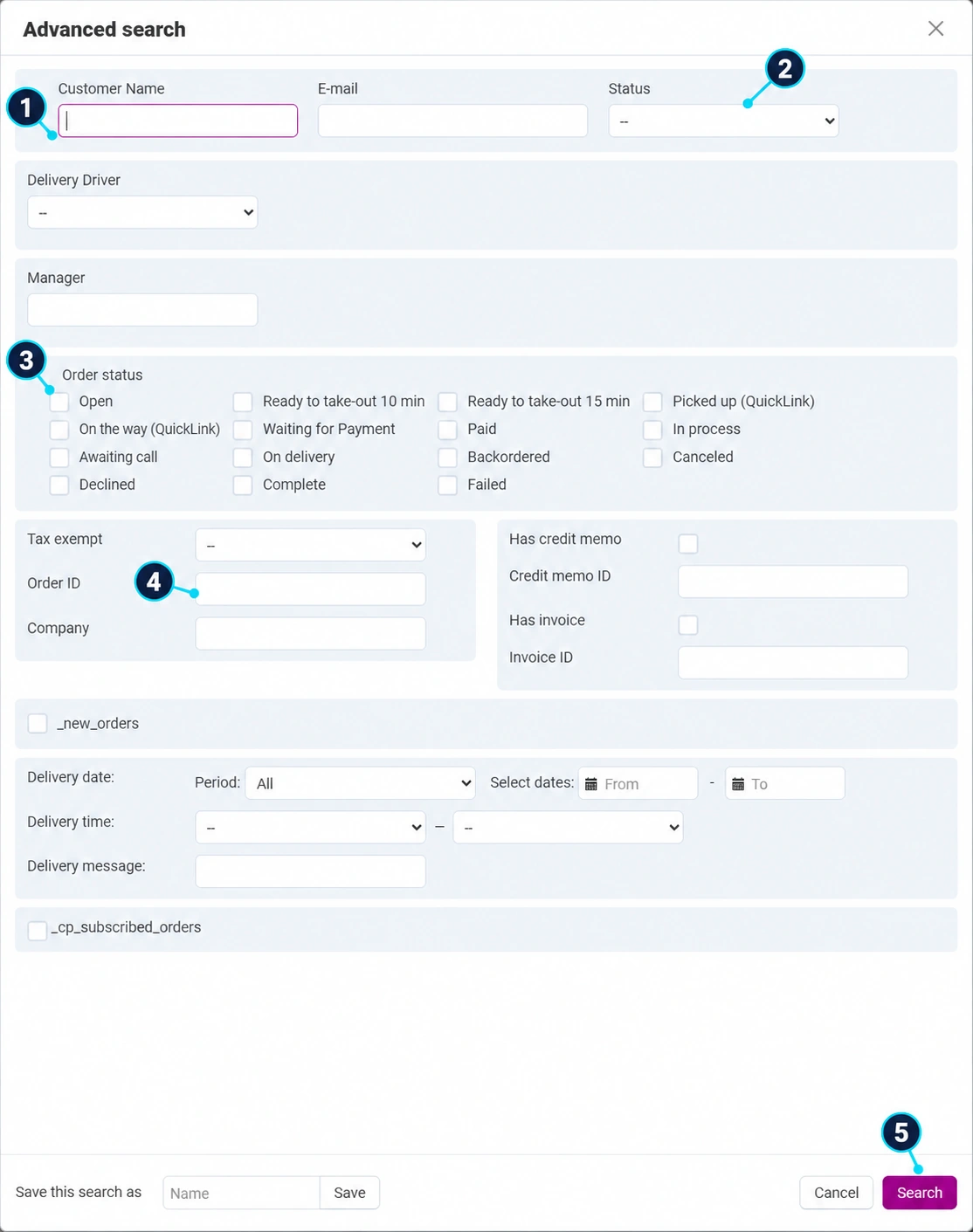
Rezervacija termina i datum dostave nisu isti podatak. Datum dostave opisuje željeni dolazak pošiljke, a booking datum i vrijeme korištenja rezervirane usluge ili resursa. Na prikazanoj snimci nema rezervacija; zato je prikazan stvarni obrazac za pretraživanje, bez izmišljenog zapisa.
- 01
Pronađite kupca
U naprednom pretraživanju unesite ime kupca ili e-mail (1). Ako rezultate ne dobivate, uklonite stare kriterije i najprije tražite samo jednim podatkom.
- 02
Odaberite status rezervacije
U polju Status (2) razlikujte rezervirano i otkazano. To je status termina. Plaćanje i obrada imaju zaseban status narudžbe.
- 03
Po potrebi provjerite i narudžbu
Statusi narudžbe (3) omogućuju, primjerice, razlikovanje rezervacija koje čekaju uplatu od već obrađenih kupnji. Nemojte pretpostaviti da rezerviran termin znači plaćenu narudžbu.
- 04
Sužite pretragu brojem narudžbe
Ako kupac navede broj, unesite ga u polje ID narudžbe (4). Provjerite i ostale aktivne filtre: upravitelja, dostavljača ili podatke dostave.
- 05
Pokrenite pretraživanje
Kliknite Pretraži (5), pregledajte rezultat i otvorite broj povezane narudžbe. Ne mijenjajte status samo da biste dobili rezultat pretrage.
Kako čitati zapis rezervacije
- Narudžba: poveznica na detalj kupnje. Broj rezervacije ili termina nemojte zamijeniti brojem narudžbe.
- Kupac i e-mail: osoba kojoj treba poslati potvrdu ili objašnjenje promjene.
- Datum, vrijeme od i do: termin korištenja, prema vrsti rezervacije proizvoda. Za rezervaciju vremenskog raspona provjerite oba kraja raspona.
- Količina: rezervirani broj jedinica/kapaciteta; nije novčani iznos. Cijenu i ukupno plaćanje čitate u povezanoj narudžbi.
- Status: je li rezervacija aktivna ili otkazana. Usporedite ga sa statusom narudžbe i stvarnim dogovorom s kupcem.
Obrada rezervacije do kraja
- 01
Provjerite sadržaj kupnje
Otvorite povezanu narudžbu. Usporedite naručeni proizvod, odabrani termin, količinu i eventualne dodatke. Provjerite kontakt i naplatu prema vodiču za detalj narudžbe.
- 02
Potvrdite mogućnost izvršenja
Provjerite raspoloživost prostora, opreme ili osoblja. Ako se termin preklapa ili podatak nedostaje, razjasnite ga s kupcem prije potvrde izvedbe. Ne pomičite termin prešutno.
- 03
Pošaljite kupcu jasnu potvrdu
Navedite datum, vrijeme, lokaciju, broj sudionika/jedinica, uključene dodatke i potrebnu pripremu. Za praćenje dogovora koristite Message Center.
- 04
Evidentirajte promjenu ili otkazivanje
Kod otkazivanja uskladite booking status i povezanu narudžbu. Provjerite je li termin ponovno raspoloživ u prodajnom prikazu. Sama promjena statusa rezervacije ne potvrđuje povrat novca.
- 05
Izvršite uslugu i zaključite obradu
Nakon korištenja evidentirajte ishod u bilješci narudžbe, završite pripadajuću obradu/status i provjerite naplatu. Kod djelomično iskorištene usluge zabilježite što je stvarno izvršeno.
Česta pitanja
Rezervacija se ne vidi? Provjerite jeste li otvorili pravu trgovinu, uklonite statusne filtre, pronađite običnu narudžbu i provjerite je li kupljeni proizvod doista podešen kao booking. Nedovršena kupnja nije isto što i zaprimljena rezervacija.
Kupac želi drugi termin? Najprije provjerite novi kapacitet i dogovorite promjenu. Ako vaš prikaz ne nudi uređivanje termina, pošaljite Connect podršci broj narudžbe, izvorni i željeni termin te količinu. Nemojte stvarati drugu naplatu kako biste samo promijenili datum.