


CONNECT HELPCENTER · NARUDŽBE I KUPCI
Korisničke grupe: B2B cijene, članstvo i administratorske ovlasti
Povežite kupce s odgovarajućim cijenama i pogodnostima, a članove tima s potrebnim ovlastima. Vrsta grupe određuje služi li ona kupnji ili radu u administraciji.
Snimke koriste englesko sučelje i ogledne podatke. Brojevi povezuju mjesta na slici s hrvatskim uputama. Kliknite sliku za veći prikaz. Stvarne narudžbe i podaci kupaca nisu mijenjani radi demonstracije.
Dvije različite namjene grupa
Grupe kupaca koriste se za posebne cijene, količinske razrede i pogodnosti prema postavkama trgovine. Administratorske grupe/uloge određuju dopuštene radnje u administraciji. Dodjela B2B cjenika kupcu ne treba značiti pristup uređivanju narudžbi ili proizvoda.
U pregledanom vendor računu globalni izbornik korisničkih grupa nije dostupan. Kreiranje i dodjelu grupa te ovlasti usklađujete s Connect administracijom. Kada imate odgovarajući administrativni pristup, evidencija se nalazi pod Kupci → Korisničke grupe.
Kako posebne cijene rade za kupca
- 01
Definirajte poslovnu grupu
Pripremite naziv i svrhu, primjerice odobreni veleprodajni partneri. Zapišite uvjete primanja i tko odobrava članstvo.
- 02
Povežite kupca s grupom
Connect administracija prema odobrenom postupku dodjeljuje ili potvrđuje članstvo postojećeg računa. Zahtjev za pristup grupi, ako je omogućen, nije isto što i aktivno odobrenje.
- 03
Postavite cijene na proizvodu
Za odgovarajuću grupu unesite cjenovne razrede u Popustima na količinu. Svaka grupa može imati svoje pragove i cijene: primjerice B2B cijenu od jednog komada te povoljniju cijenu od deset komada.
- 04
Kupac se prijavljuje
Cijena vezana uz račun primjenjuje se nakon prijave i uz aktivno članstvo. Sama registracija ne odobrava automatski veleprodajnu pogodnost.
- 05
Provjerite točan razred
Usporedite proizvod, varijantu, količinu i grupu. Prelazak količinskog praga može promijeniti jediničnu cijenu za primjenjivi razred.
- 06
Provjerite košaricu i narudžbu
Provjerite konačnu cijenu nakon drugih pravila, promocija, poreza i dostave. Ako je kupac u više grupa, nemojte pretpostaviti jednostavno zbrajanje svih popusta; provjerite konačan rezultat pravila.
Primjer B2B cjenika
Ogledno: redovna cijena artikla je 30 EUR. Za odobrenu B2B grupu postavite 25 EUR od 1 komada i 22 EUR od 10 komada. Prijavljeni član s 10 komada treba dobiti primjenjivi razred od 22 EUR po komadu, uz zasebnu provjeru poreza i dostave. Ovo su ogledni iznosi, ne postavke stvarnog proizvoda.
Za provjeru koristite odgovarajući testni račun ili pregled s nadležnom osobom. Ne mijenjajte članstvo stvarnih kupaca samo radi demonstracije.
Administratorske uloge i opseg pristupa
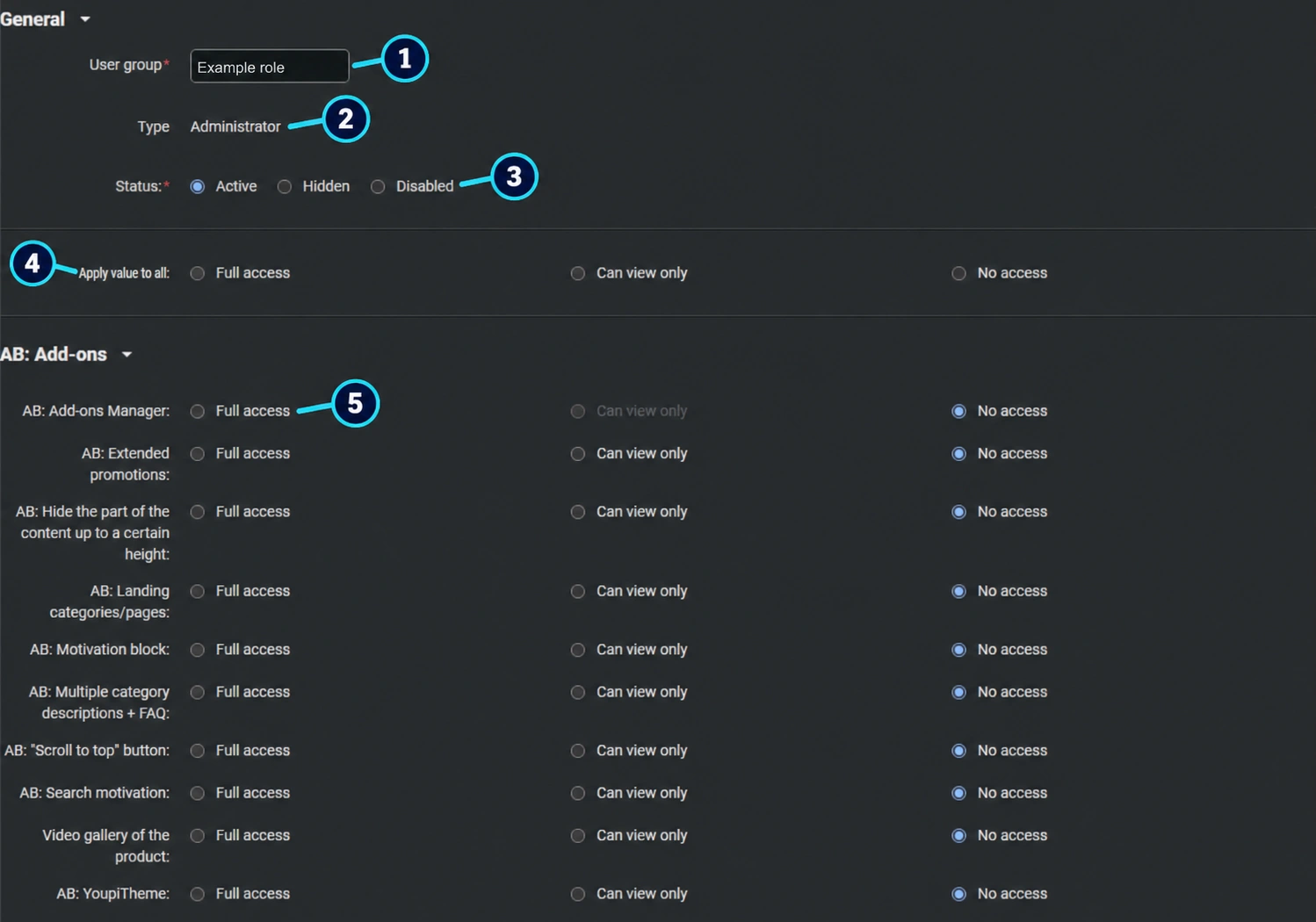
Snimka je primjer matrice prava u Connect administraciji. Naziv je zamijenjen oglednim, a prikazana prava nisu preporučeni gotov predložak za vaš tim.
- 01
Naziv grupe
Naziv (1) neka opisuje odgovornost, primjerice operativna obrada narudžbi. Izbjegavajte nejasne nazive koji ne objašnjavaju svrhu pristupa.
- 02
Provjerite vrstu
Vrsta (2) određuje kontekst primjene. Administratorska uloga služi radu u sučelju; grupa kupaca služi pravilima kupnje.
- 03
Provjerite status i članstvo
Status grupe (3) i status članstva pojedinog korisnika nisu isto. Provjerite da su oba prikladna prije zaključka da uloga vrijedi.
- 04
Pazite na skupnu promjenu
Primijeni svima (4) mijenja veliki broj prava. Ne dodjeljujte puni pristup svim područjima zato što treba omogućiti jednu radnju.
- 05
Odredite prava po području
Puni pristup, samo pregled ili bez pristupa (5) definiraju što je dopušteno u prikazanom području. Gdje postoji prilagođena razina, nadležna osoba može odabrati pojedine radnje. Spremite promjenu tek nakon provjere cijele matrice.
Zahtjev za ovlasti i završna provjera
- 01
Popišite zadatke djelatnika
Navedite koje podatke treba vidjeti i što treba smjeti mijenjati: katalog, narudžbe, izvještaje ili korisničke razgovore. Posebno navedite osjetljive radnje poput brisanja i izvoza.
- 02
Pošaljite zahtjev Connect administraciji
Navedite trgovinu, račun i traženi opseg. Ne šaljite lozinku. Dodavanje osobe opisano je u Dodavanju članova tima.
- 03
Provjerite stvarni pristup
Nakon dodjele korisnik se ponovno prijavljuje i provjerava potrebne izbornike, pregled i dopuštene radnje. Ne provjeravajte pravo slanja ili brisanja nad stvarnim narudžbama samo radi testa.
- 04
Pregledajte prava pri promjeni dužnosti
Uklonite nepotrebne ovlasti kada se mijenja posao ili završava suradnja. Slijedite sigurnost računa i ukidanje pristupa.
Kupac ne vidi dogovorenu cijenu?
Provjerite je li prijavljen pravim računom, je li članstvo odobreno i aktivno, postoji li cijena baš za tu grupu i proizvod te je li dosegnut prag količine. Zatim provjerite valutu, porezni prikaz i druga pravila. Podršci pošaljite identifikaciju grupe, šifru proizvoda i očekivanu količinu/cijenu.