


CONNECT HELPCENTER · NARUDŽBE I KUPCI
Pronađite narudžbu i razumijte svaki status.
Popis narudžbi povezuje kupca, artikle, plaćanje i dostavu. Ovaj vodič objašnjava čitanje popisa, sve dostupne statuse, osnovno i napredno pretraživanje te sigurno praćenje promjena.
Snimke koriste englesko sučelje i ogledne podatke. Brojevi povezuju mjesta na slici s hrvatskim uputama. Kliknite sliku za veći prikaz. Stvarne narudžbe i podaci kupaca nisu mijenjani radi demonstracije.
Otvorite pravi popis
U administraciji otvorite Narudžbe → Narudžbe. Popis se odnosi na narudžbe dostupne vašem prodavateljskom računu. Ako podatak nedostaje, provjerite prava, odabrani izlog, aktivnu spremljenu pretragu i razdoblje prije zaključka da narudžba nije zaprimljena.
Datum narudžbe, datum kreiranja isporuke i kupčev željeni datum dostave tri su različita podatka. Broj narudžbe također nije broj računa, ID isporuke ni Tracking ID.
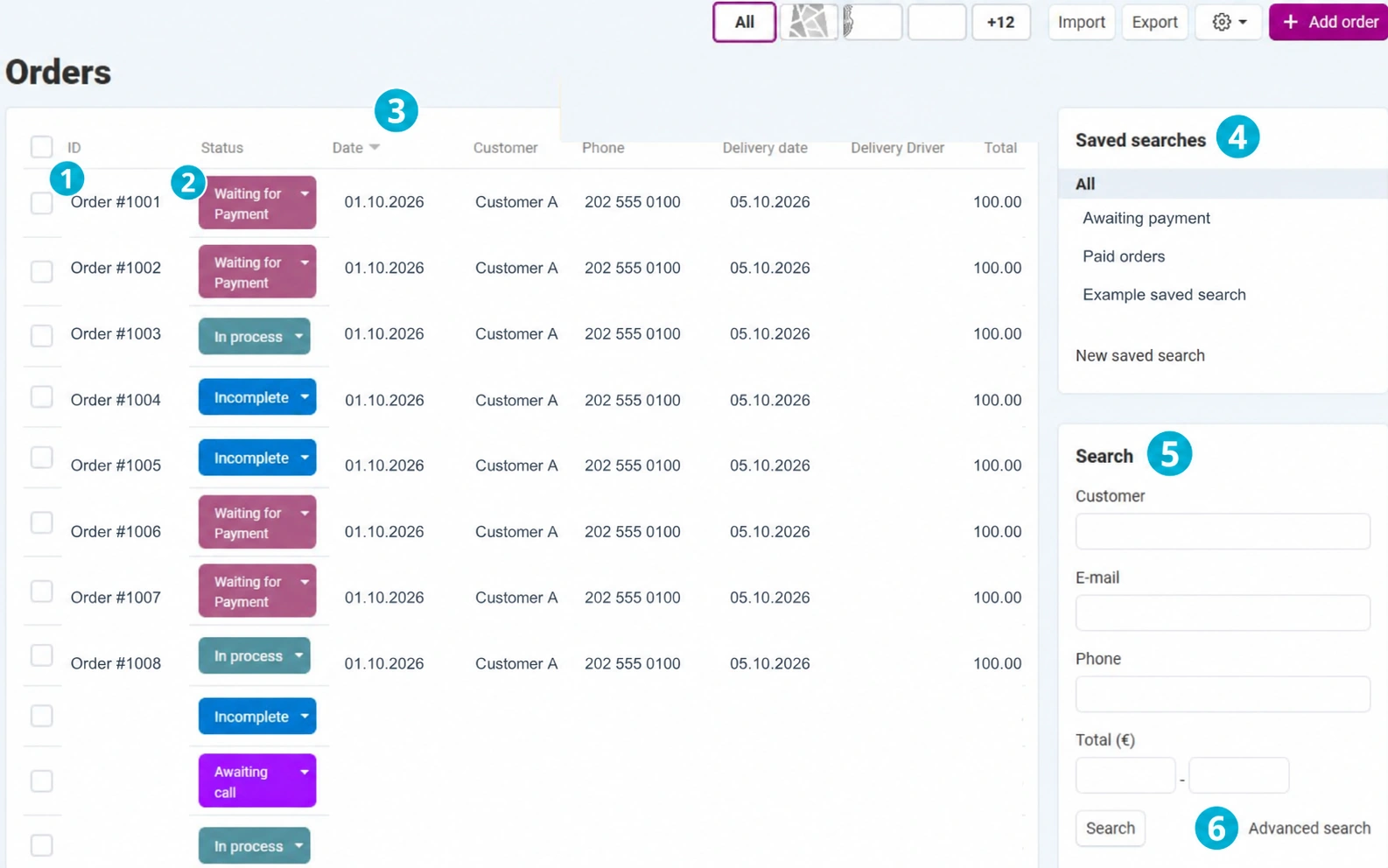
- 01
Otvorite narudžbu po broju
Kliknite broj u stupcu ID. Otvorit će se detalj iste narudžbe. Ako je prikazan broj računa, razlikujte ga od broja narudžbe. Za razgovor s podrškom pošaljite broj narudžbe i opis problema, bez nepotrebnog slanja osobnih podataka kupca.
- 02
Pročitajte status prije svake radnje
Obojeni status pokazuje aktualno stanje, ali za konačan zaključak otvorite i detalj. Klik na izbornik statusa nije samo filtriranje: odabir drugog statusa može odmah pokrenuti promjenu i obavijesti. Za izdvajanje narudžbi koristite filtre umjesto mijenjanja statusa.
- 03
Usporedite stupce i redoslijed
Pregledajte datum, kupca, telefon, željeni datum dostave, dostavljača i ukupni iznos prema dostupnim stupcima. Zaglavlje s kontrolom sortiranja mijenja redoslijed rezultata. Datum dostave može biti prazan ako kupac nije odabrao termin ili se ta mogućnost ne koristi.
- 04
Provjerite spremljenu pretragu
Spremljene pretrage ponovno primjenjuju ranije uvjete. Naziv pretrage nije status narudžbe. Za novi pregled odaberite Sve i provjerite jesu li uklonjeni prethodni uvjeti. Vlastite pretrage smisleno imenujte, primjerice „Čeka uplatu – ovaj mjesec”.
- 05
Koristite osnovno pretraživanje
U desnom panelu unesite kupca, e-poštu, telefon ili raspon ukupnog iznosa pa kliknite Pretraži. Kombinirani kriteriji sužavaju rezultat. Ako nema rezultata, uklonite dio uvjeta i ponovite provjeru; pogrešno upisan telefon ili usko razdoblje lako skriva traženu narudžbu.
- 06
Otvorite napredno pretraživanje
Kliknite Napredno pretraživanje. Otvara se dijalog s dodatnim kriterijima. Otvaranje dijaloga ne mijenja narudžbe. Na užem ekranu najprije otvorite bočni panel pretraživanja odgovarajućom kontrolom prikaza.
Napredni filtri i spremanje pretrage
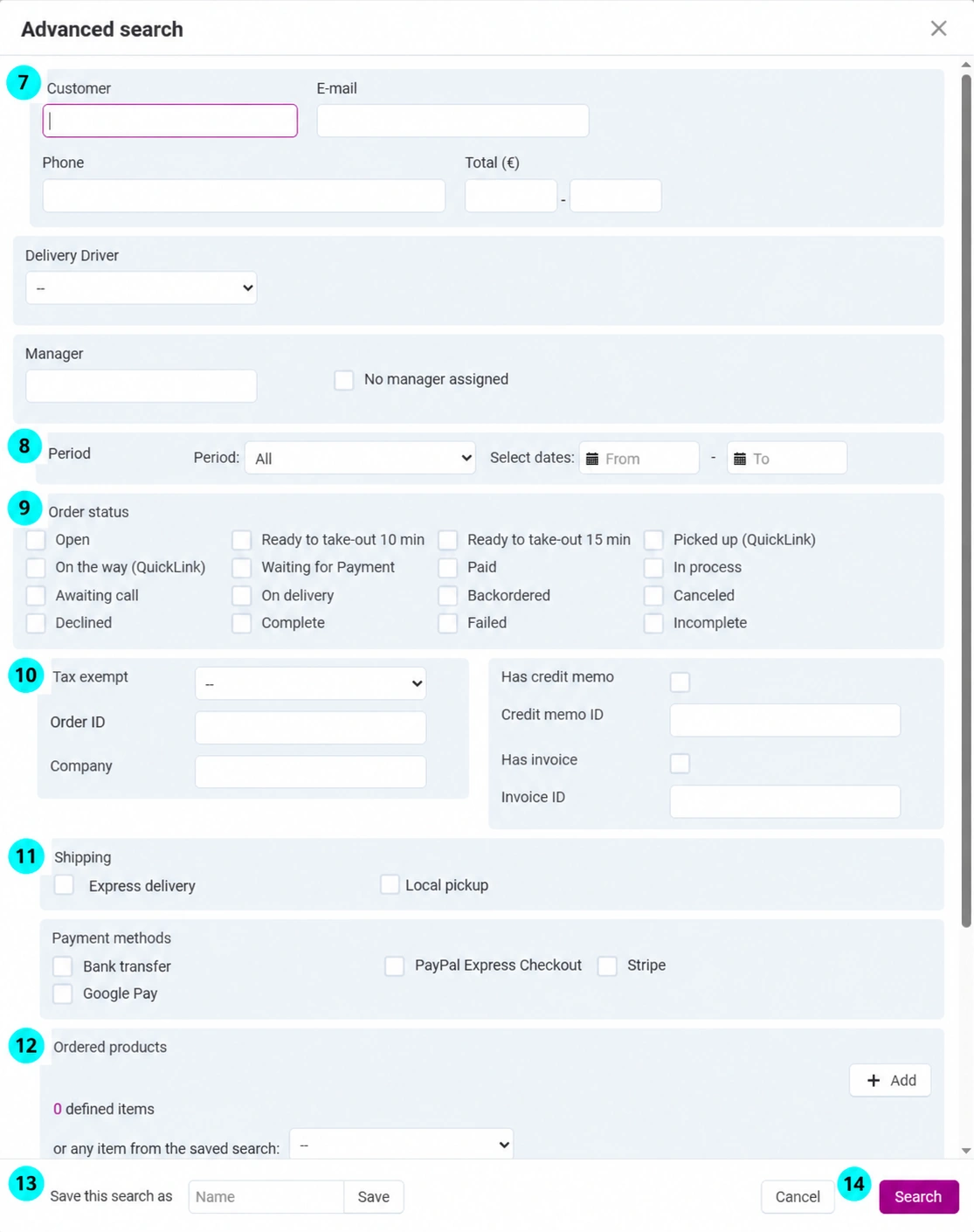
- 07
Precizirajte kupca i iznos
Unesite samo poznate podatke. Za iznos koristite donju i gornju granicu u prikazanoj valuti. Dostavljač i voditelj dodatno ograničavaju rezultat; kućica Bez dodijeljenog voditelja namijenjena je narudžbama koje još nisu dodijeljene.
- 08
Odaberite razdoblje narudžbe
Odaberite ponuđeno razdoblje ili Prilagođeno pa unesite Od i Do. Provjerite godinu i redoslijed datuma. Ovaj filtar prati datum narudžbe; zasebna polja za datum dostave nalaze se niže u obrascu i prate drugi podatak.
- 09
Odaberite statuse koje želite pregledati
Označite jedan ili više ponuđenih statusa. Odabir u ovom dijalogu služi pronalasku narudžbi, a ne njihovoj promjeni. Za dnevnu obradu odvojite one koje čekaju uplatu, one u obradi i poslane narudžbe.
- 10
Pretražite po identifikatorima i dokumentima
Za točan zapis upišite ID narudžbe. Po potrebi dodajte tvrtku, porezno izuzeće, postojanje računa ili kreditne bilješke i njihove identifikatore. Ne unosite Tracking ID u ID narudžbe. Postojanje računa nije isto što i potvrda uplate.
- 11
Filtrirajte način dostave i plaćanja
Odaberite odgovarajuću dostavu i/ili metodu plaćanja. Kombinacija bankovne uplate, statusa Čeka uplatu i određenog razdoblja korisna je za provjeru otvorenih uplata. Podaci na snimci ogledni su; u stvarnom obrascu odaberite metodu svoje trgovine.
- 12
Uključite tražene proizvode ili termin dostave
U odjeljku Naručeni proizvodi dodajte artikle standardnim biračem ili upotrijebite spremljenu pretragu proizvoda. Niže u dijalogu dostupni su datum, raspon vremena i poruka dostave te filtar pretplatničkih narudžbi. Pomaknite sadržaj dijaloga do tih polja.
- 13
Spremite ponovljivu pretragu
U polje Spremi ovu pretragu kao upišite naziv i potvrdite spremanje. Time spremate uvjete pretraživanja, ne sadržaj niti status narudžbe. Nakon ponovnog otvaranja provjerite jesu li uvjeti i razdoblje očekivani.
- 14
Pokrenite pretragu i pregledajte opseg
Kliknite Pretraži, provjerite broj rezultata, stranice popisa i barem nekoliko zapisa. Kućice uz retke određuju odabrane narudžbe za skupne radnje; nisu isto što i svi rezultati pretrage. Izvoz i druge radnje koristite tek nakon provjere stvarnog opsega.
Što znači svaki status?
Sljedeći pregled koristi trenutačne HR nazive iz sustava. Status birajte prema stvarnom događaju, a ne prema željenoj boji retka. Posebni statusi preuzimanja i QuickLinka nisu obvezan korak za svaku trgovinu.
| Status u HR sučelju | Značenje i sljedeća provjera |
|---|---|
| Novo | Narudžba je zaprimljena i treba početnu provjeru. Provjerite artikle, adresu, način plaćanja i izvedivost prije nastavka; status sam po sebi ne potvrđuje uplatu. |
| Spremno za preuzimanje za 10 minuta | Operativna poruka za pripremu osobnog preuzimanja. Odaberite je samo kada stvarno možete ispuniti navedeni rok i kada taj tijek koristi vaša trgovina. |
| Spremno za preuzimanje za 20 minuta | Operativna poruka s drugim rokom pripreme. U provjerenom HR sučelju piše 20 minuta, dok engleski naziv na snimci navodi 15 minuta. Prije uporabe zatražite usklađivanje naziva od Connect administracije. |
| Prikupljeno (QuickLink) | Poseban status tijeka QuickLink koji označava prikupljanje. Koristite ga samo u dogovorenoj QuickLink integraciji; nije opća potvrda da je narudžba uručena krajnjem kupcu. |
| Na putu (QuickLink) | Poseban QuickLink status koji označava da je pošiljka na putu. Provjerite povezanu integraciju i praćenje; ne zamjenjujte ga nasumce općim statusom Poslano. |
| Čeka uplatu | Čeka se uplata prema odabranom načinu plaćanja. Prije pripreme ili slanja provjerite bankovni odnosno platni kanal; ne označavajte uplatu samo na temelju kupčeve poruke. |
| Plaćeno | Uplata je evidentirana u tijeku obrade narudžbe. Usporedite iznos i transakciju. Plaćeno ne znači da je paket već poslan ili uručen. |
| U obradi | Narudžba je u pripremi ili izvršavanju. Provjerite raspoloživost i odgovornu osobu. U postojećoj konfiguraciji taj status utječe i na evidenciju plaćenosti u sustavu; nemojte ga koristiti kao zamjenu za stvarnu provjeru uplate. |
| Čeka poziv | Potrebno je kontaktirati kupca radi potvrde ili dogovora. Pregledajte razlog i zabilježite ishod. Ovo nije isto što i zaseban zapis u popisu Zahtjevi za poziv. |
| Poslano | Roba je poslana odnosno krenula na dostavu. Kreirajte pripadajuću isporuku, provjerite količine, prijevoznika i Tracking ID. Status ne potvrđuje da je kupac već primio robu. |
| Naručeno | Odabrana je odgođena nabava ili čekanje robe. Hrvatski naziv „Naručeno” ne znači novu zaprimljenu narudžbu; na engleskom je Backordered. Dogovorite rok s kupcem i provjerite postupanje sa zalihom. |
| Otkazano | Narudžba je otkazana. Prije promjene provjerite razlog, postojeće isporuke i plaćanje. Status sam ne dokazuje da je novac vraćen niti zamjenjuje obradu zahtjeva za otkazivanje. |
| Odbijeno | Narudžba ili plaćanje odbijeni su u odgovarajućem tijeku. Provjerite odgovor platnog sustava i povijest; razlikujte ga od kupčeva zahtjeva za otkazivanje. |
| Izvršeno | Obrada narudžbe je završena. Potvrdite izvršenje ili isporuku i dokumente prije zatvaranja. U trenutačnoj konfiguraciji ovaj status dopušta povrate kroz RMA, uz ostale uvjete proizvoda i sustava. |
| Neuspješno | Postupak nije uspješno završen, primjerice zbog problema u plaćanju. Pregledajte poruku i platni kanal prije ponovnog pokušaja; izbjegnite dvostruku naplatu ili slanje. |
| Nepotpuno | Kupnja nije dovršena do redovnog zaprimanja, primjerice tijekom napuštenog ili nedovršenog plaćanja. Prije kontakta ili novog pokušaja provjerite postoji li dovršena narudžba i rezultat plaćanja; nemojte je automatski slati. |
Kako statusi obavještavaju kupca i tim
Promjena statusa sudjeluje u sustavu obavijesti. Ovisno o pravilima konkretnog statusa, događaju i odabranim primateljima mogu se slati poruke kupcu, prodavatelju i administratorima. Zato status mijenjajte pravodobno: kupac mora dobiti poruku koja odgovara stvarnom napretku narudžbe.
Ako su ponuđene kućice za obavijesti, prije potvrde provjerite primatelje. Ponovljeno mijenjanje statusa radi isprobavanja može poslati više poruka i utjecati na druge povezane funkcije. Postavke predložaka i pravila obavijesti usklađujte s Connect administracijom.
Statusi utječu i na poslovnu obradu: zalihu, dopuštenje povrata, prikaz naplate i izvještaje prema postavkama sustava. Otkazano ili Odbijeno ne izvršava samo po sebi provjeren povrat novca u svakom platnom kanalu. Plaćeno ili Izvršeno nemojte postaviti prije provjere stvarnog događaja.
Provjera i rješavanje nedoumica
- Narudžba nedostaje: vratite se na Sve, proširite razdoblje, uklonite dodatne filtre i provjerite pravi izlog.
- Kupac nije dobio poruku: provjerite adresu u narudžbi, stvarno izvršenu promjenu, odabrane obavijesti i neželjenu poštu; podršci navedite broj narudžbe, vrijeme i očekivanu poruku.
- Pogrešan status: ne popravljajte ga nizom nasumičnih promjena; provjerite plaćanje, robu i isporuke pa dogovorite ispravak.
- Za nastavak otvorite detalj narudžbe i zasebne upute za kreiranje dostave.