


CONNECT HELPCENTER · DODAVANJE PROIZVODA
Od osnovnih podataka do pripremljenog artikla.
Novi proizvod pripremite jasnim nazivom, ispravnom kategorijom, opisom, fotografijama, cijenom i zalihom. Ovaj vodič prati početni obrazac u Connect Marketplace Vendor Adminu te objašnjava što provjeriti prije aktivacije.
Pripremite podatke prije unosa
Pripremite naziv i šifru artikla, opis na jeziku ponude, tehničke karakteristike, fotografije, cijenu i valutu, porezni tretman prema postavkama svoje trgovine, zalihu te podatke o dostavi. Ako proizvod ima veličine ili boje s vlastitim zalihama, planirajte varijacije; ako kupac samo dopisuje poruku ili bira dodatak, provjerite opcije.
Provjerite postoji li odgovarajući Common proizvod prije izrade zasebnog zapisa. Tako izbjegavate dupliciranje istog kataloškog artikla. Za kategoriju koja nedostaje pošaljite zahtjev Connect administraciji.
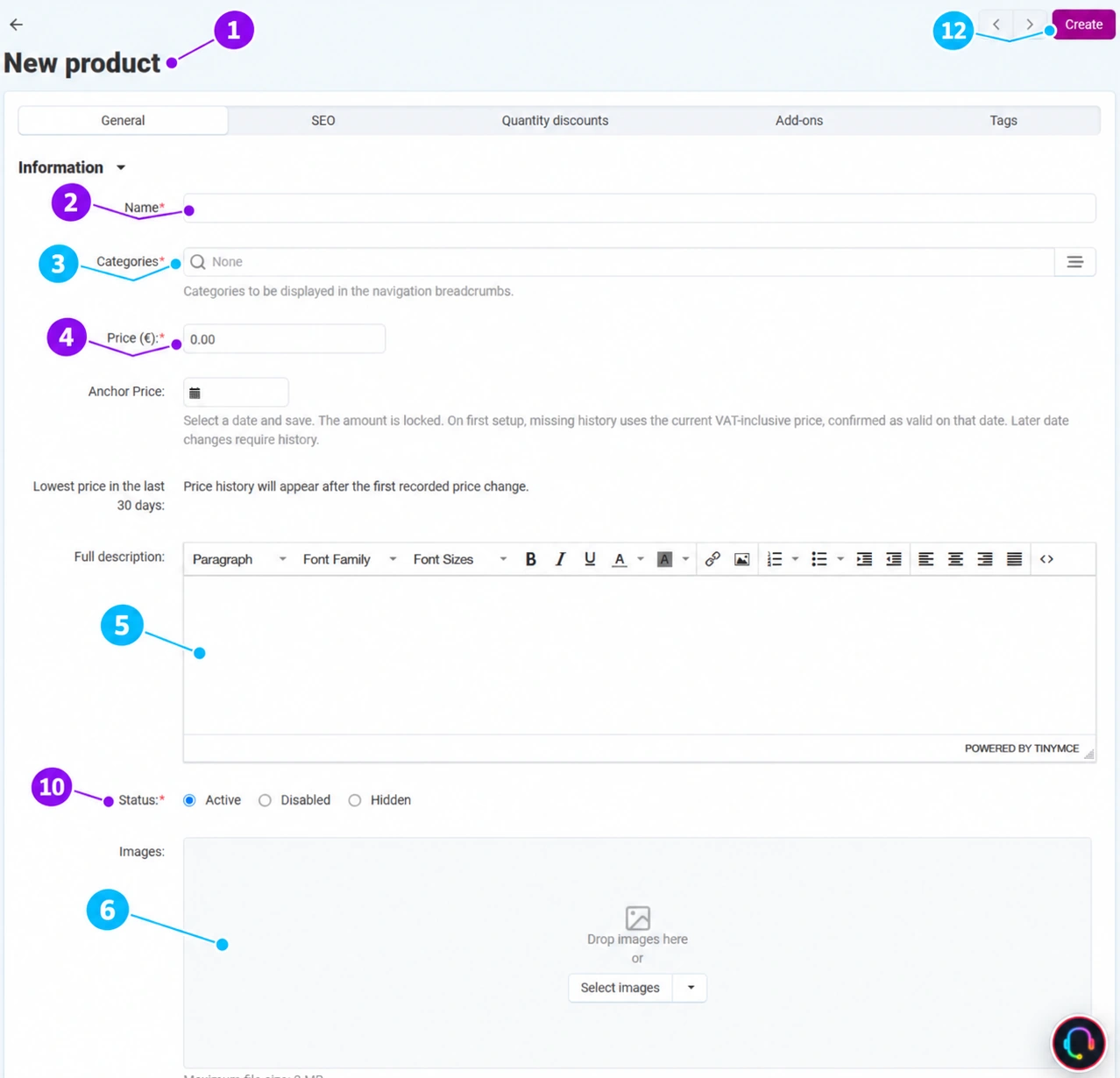
Screenshotovi prikazuju englesko sučelje bez stvarnih podataka prodavatelja. Objašnjenja su na hrvatskom. Prikazani novi proizvod nije spremljen radi demonstracije.
1–6 · Naziv, kategorija, cijena, opis i slike
- 1
Otvorite novi proizvod
Odaberite Proizvodi → Proizvodi → Kreiraj novi proizvod. Otvara se kartica Općenito. Crvena zvjezdica označava obvezno polje. U početnom obrascu vidite manji broj kartica; dostava, opcije, značajke i ostali dijelovi postaju dostupni nakon prvog kreiranja proizvoda.
- 2
Napišite jasan naziv
Koristite vrstu proizvoda, marku ili model te bitnu razlikovnu osobinu. Primjer: „Sportska torba Active 30 L”. Nemojte u naziv gurati popis nepovezanih ključnih riječi, cijelu prodajnu poruku ili podatke koji pripadaju opisu. Naziv pišite na jeziku sadržaja koji uređujete.
- 3
Odaberite postojeću kategoriju
U polje kategorija upišite naziv ili otvorite birač ikonom desno. Odaberite najužu odgovarajuću kategoriju u dopuštenom stablu. Glavna kategorija sudjeluje u navigacijskoj putanji i povezanim postavkama. Dodatnu kategoriju odaberite samo ako je zaista relevantna. Novu granu ili promjenu stabla zatražite od Connect administracije; nemojte artikl svrstavati u nepovezanu kategoriju samo zato što željena nedostaje.
- 4
Upišite cijenu i provjerite aktivnu valutu
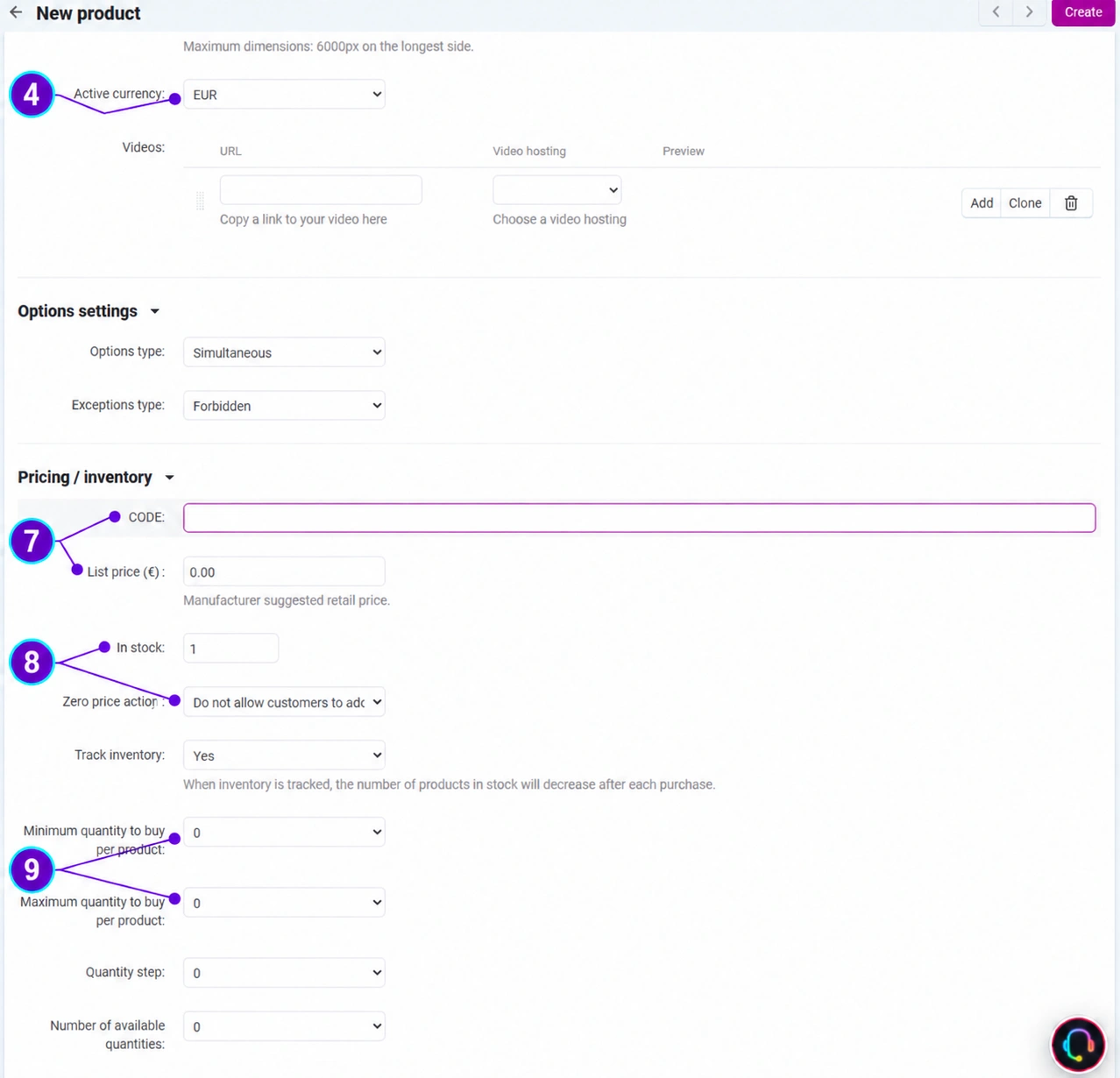
Unesite prodajnu cijenu te niže u obrascu provjerite Aktivnu valutu označenu istim brojem na drugoj slici. Iznos, valuta i porezna konfiguracija moraju zajedno dati očekivanu cijenu kupcu. Nula ne znači automatski besplatan artikl: ponašanje ovisi o zasebnoj postavci za nultu cijenu. Podatak o najnižoj cijeni u zadnjih 30 dana odvojen je od preporučene cijene. Ako postoji odabir referentnog datuma, nemojte ga postavljati proizvoljno; provjerite dokumentirani početni podatak i način zaključavanja s Connect timom.
- 5
Napišite potpuni opis
U urednik unesite sažet uvod, namjenu, sadržaj pakiranja, materijal, dimenzije i druge podatke koji kupcu trebaju za odluku. Koristite kratke odlomke, podnaslove i pregledan popis. Tehničke podatke unesite i u pripadajuće značajke, kako ne bi ostali dostupni samo unutar teksta. Ne kopirajte neprovjerene tvrdnje ili tuđe fotografije.
- 6
Učitajte fotografije
Datoteke povucite u označeno područje ili odaberite gumb za slike. U otvorenom obrascu dopušteno je do 8 MB po datoteci i najviše 6000 px po duljoj stranici; pratite ograničenja prikazana u svojoj administraciji. Pripremite jasnu glavnu fotografiju, zatim detalje i prikaze uporabe. Nakon učitavanja provjerite redoslijed, pregled i alternativni tekst. Uvjeti za galeriju i video obrađeni su u zasebnom vodiču.
7–9 · Šifra, preporučena cijena i zaliha
- 7
Unesite šifru i razlikujte vrste cijena
U odjeljku cijena i inventara unesite vlastitu šifru artikla. Koristite dosljedne šifre kako biste povezali katalog s uvozom ili skladišnim sustavom. Preporučena cijena predstavlja preporučenu maloprodajnu vrijednost; nije drugo polje za aktualnu prodajnu cijenu niti zamjena za zabilježenu najnižu cijenu. Upišite je samo kada za nju imate odgovarajući podatak.
- 8
Odredite zalihu i praćenje inventara
Unesite raspoloživu količinu i odlučite prati li sustav inventar. Kod uključenog praćenja kupnja umanjuje zalihu prema tijeku narudžbe. Provjerite izvor podataka ako stanje dolazi iz integracije. Postavka za nultu cijenu zasebno određuje zabranu kupnje, dopuštenje ili traženje iznosa od kupca; nemojte je uključivati bez namjerne poslovne odluke. Za varijacije provjerite zalihu konkretne kombinacije, a ne samo osnovnog zapisa.
- 9
Zadajte količinska ograničenja samo kada su potrebna
Minimalna količina postavlja najmanji broj komada za kupnju, maksimalna gornju granicu, a korak količine dopuštene skokove. Broj dostupnih količina utječe na ponuđeni odabir količine. Primjer: pakiranje koje se prodaje po šest komada zahtijeva usklađene minimalne i korak vrijednosti. Provjerite ponašanje u košarici; nemojte proizvoljno prepisivati nule ili zadane vrijednosti iz drugog artikla.
10–12 · Dostupnost, provjera i kreiranje
- 10
Odaberite status prema spremnosti sadržaja
Status je označen na prvoj slici. Aktivno uključuje proizvod, Skriveno izuzima ga iz uobičajenog prikaza kataloga, a Isključeno označava nedostupan proizvod. Skriveni proizvod ne koristite kao zaštitu povjerljivih podataka. Za nedovršen artikl koristite isključeni status i aktivirajte ga nakon provjere opisa, cijene, dostupnosti i izgleda.
- 11
Pregledajte poreze i ostala polja niže u obrascu
U porezima koristite postavke usklađene za svoju trgovinu; ne birajte nasumce stopu ili način uključivanja poreza u cijenu. U dostupnosti provjerite korisničke grupe, datum dostupnosti i postupak kada nema zalihe. Kupnja unaprijed i prijava za obavijest imaju različitu svrhu. U dodatnom dijelu obrasca nalaze se kratki opis, riječi za internu pretragu, promotivni tekst i oznaka digitalnog proizvoda. Oznaku za preuzimanje uključujte samo za proizvod koji se stvarno isporučuje kao datoteka. Predložak prikaza uskladite s Connect timom.
- 12
Kreirajte proizvod i dovršite njegove kartice
Gumb Kreiraj nalazi se gore desno na prvoj slici. Prije potvrde provjerite obvezna polja i status. Nakon uspješnog kreiranja otvorite spremljeni proizvod, zabilježite njegovu šifru i dovršite dostavu, značajke, opcije ili varijacije i druge potrebne kartice. Daljnje izmjene potvrđuju se gumbom Spremi. Pregledajte javnu stranicu proizvoda na računalu i mobitelu; provjerite fotografije, cijenu, valutu, količinu i mogućnost dodavanja u košaricu prije aktivacije.
Ako kreiranje ne prolazi
- Pročitajte poruku uz obvezno polje, posebno naziv, kategoriju i cijenu.
- Provjerite jezik sadržaja i dopuštenu kategoriju.
- Za fotografiju provjerite veličinu, format i dimenzije prema poruci učitavanja.
- Ako se cijena ili zaliha vraća na prethodnu vrijednost, provjerite uvoz i povezani izvor podataka.
- Podršci pošaljite šifru ili ID proizvoda i točnu poruku; nemojte slati lozinku.