CONNECT HELPCENTER · PROIZVODI I KATALOG
Istaknite proizvod pravilno dodijeljenom oznakom.
Naljepnice vizualno ističu podatak ili pogodnost na proizvodu. Mogu biti ručno dodijeljene, automatske ili preuzete iz glavne kategorije, pa prije izmjene provjerite izvor oznake.
Prije početka
Pripremite svrhu i opseg oznake: pojedini proizvod, pravilo ili kategorija. Sama naljepnica ne mijenja cijenu, zalihu ili pravo kupca na pogodnost. Natpis mora odgovarati stvarnim podacima ponude.
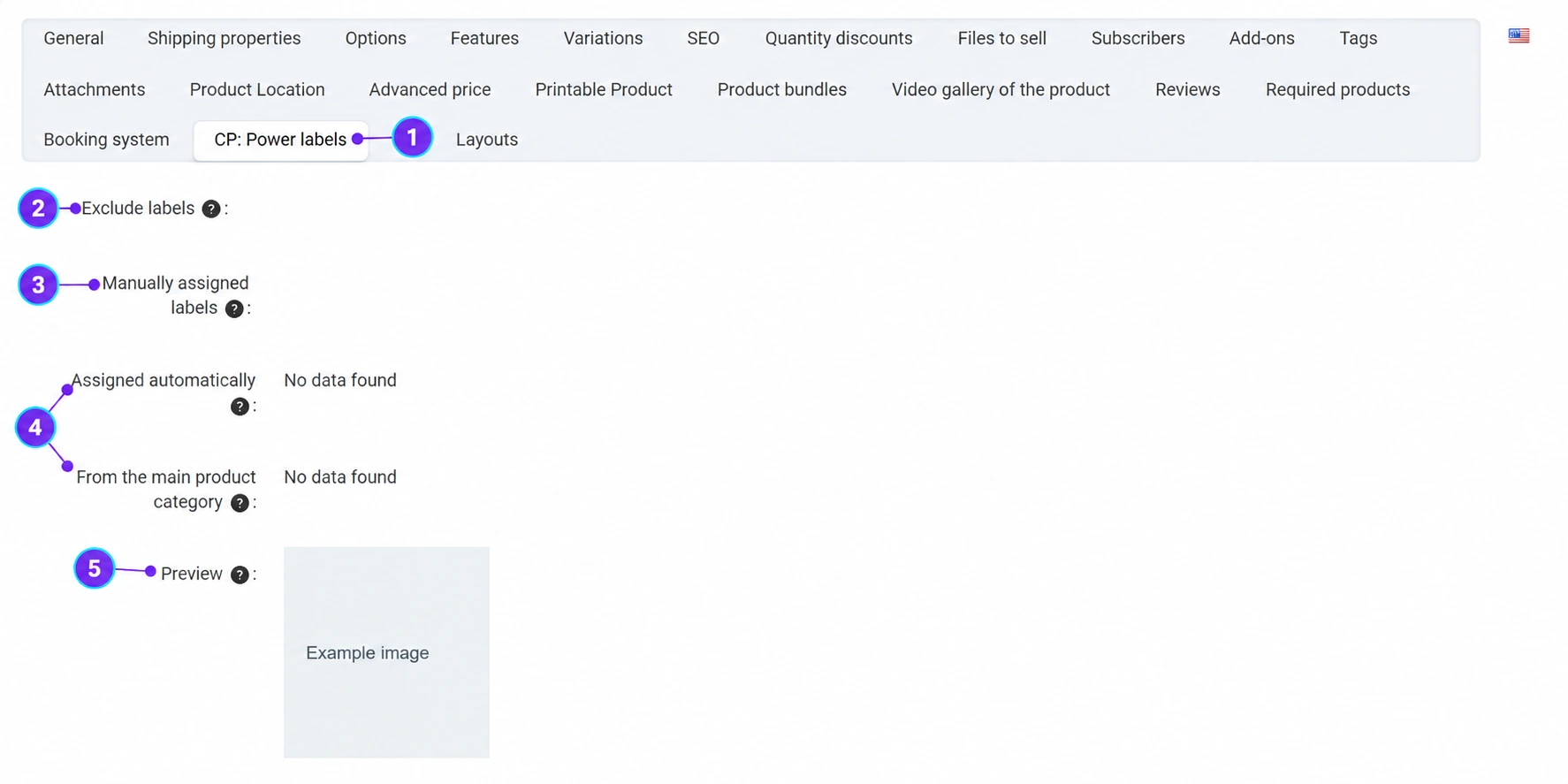
Screenshotovi koriste englesko sučelje i ogledne podatke. Numerirane oznake povezuju sliku s hrvatskim objašnjenjima. Klikom na sliku otvarate veći prikaz. Dostupnost pojedinih polja ovisi o vrsti proizvoda i ovlastima vašeg računa.
Postupak korak po korak
- 1
Otvorite karticu Naljepnice
Otvorite proizvod i karticu naljepnica. U engleskom prikazu označena je kao CP: Power labels. Najprije pregledajte postojeće izvore oznaka.
- 2
Provjerite izuzete naljepnice
Polje izuzetih oznaka služi isključivanju primjenjivih naljepnica prema pravilima modula. Koristite ga samo kada znate koju oznaku želite izuzeti i zašto. Izuzimanje oznake ne ispravlja pogrešnu cijenu ili podatak iz kojega se ona računa.
- 3
Ručno dodijelite postojeću naljepnicu
U polju ručne dodjele pronađite pripremljenu oznaku i odaberite je. Ako tražena naljepnica ne postoji ili nema odgovarajući izgled, pošaljite zahtjev Connect timu. Ne duplicirajte zajedničke oznake za isti sadržaj samo radi drugog jezika.
- 4
Razlikujte automatsku i kategorijsku dodjelu
Odjeljak automatski dodijeljenih oznaka pokazuje rezultat pravila, dok zaseban dio pokazuje oznake iz glavne kategorije proizvoda. Prazna ručna dodjela ne znači da proizvod nema nikakvu naljepnicu. Ako je uzrok pogrešna kategorija ili vrijednost proizvoda, ispravak dogovorite na tom izvoru.
- 5
Pregledajte i spremite
Pregled pomaže provjeriti smještaj oznake uz sliku, ali konačan prikaz ovisi i o predlošku. Spremite proizvod pa provjerite kategorijsku listu, detalj artikla i mobitel. Na screenshotu je stvarna slika proizvoda zamijenjena oglednom slikom.
- 6
Provjerite trajanje i istinitost poruke
Ako naljepnica označava novost, popust ili dostupnost, provjerite da poruka i dalje vrijedi. Za vremenski ili pravilom vođene oznake Connect timu navedite uvjete i očekivani završetak prikaza. Nemojte naljepnicom zamijeniti stvarnu promjenu statusa ili cijene.
Provjera nakon spremanja
- Poznat je izvor svake prikazane naljepnice.
- Poruka odgovara stvarnom proizvodu i pogodnosti.
- Izgled je provjeren u listi, detalju i na mobitelu.