


CONNECT HELPCENTER · PROIZVODI I KATALOG
Ponudite povezane artikle u zajedničkom paketu.
Paket proizvoda povezuje više artikala u ponudu s definiranim količinama i popustom. Kupac treba jasno vidjeti što paket uključuje i koja je ukupna cijena.
Prije početka
Pripremite popis artikala, količine, raspoloživost i planirani popust. Paket nije isto što i obvezni proizvod koji se automatski dodaje uz glavni artikl. Prije rada provjerite cijenu i zalihu svih sastavnica.
Screenshotovi koriste englesko sučelje i ogledne podatke. Numerirane oznake povezuju sliku s hrvatskim objašnjenjima. Klikom na sliku otvarate veći prikaz. Dostupnost pojedinih polja ovisi o vrsti proizvoda i ovlastima vašeg računa.
Postupak korak po korak
- 1
Otvorite pakete proizvoda
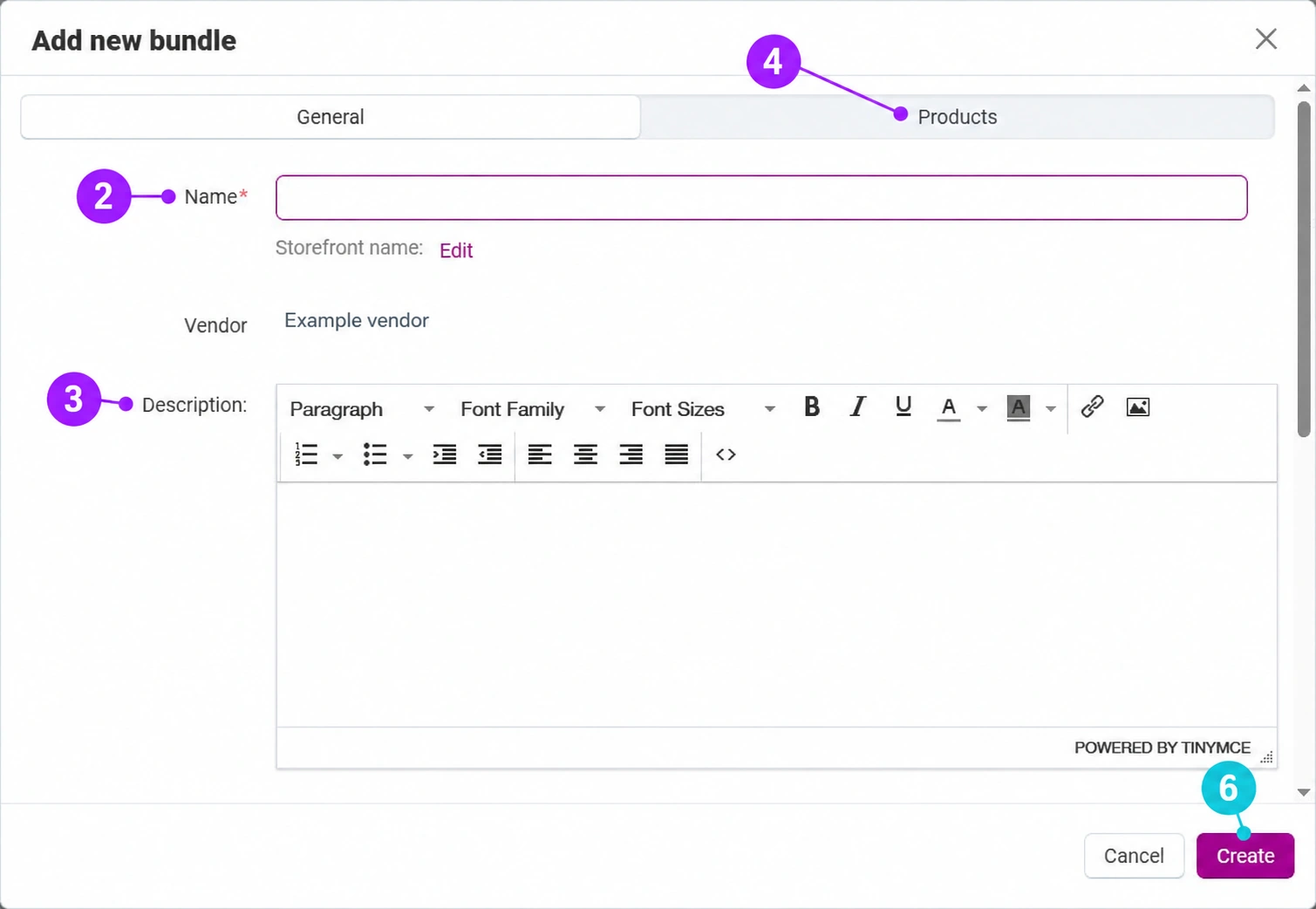
U uređivanju artikla otvorite karticu Paketi proizvoda pa Dodaj novi paket. Pregled paketa dostupan je i u marketinškom dijelu administracije prema ovlastima.
- 2
Imenujte paket
Unesite naziv za administraciju i provjerite naziv namijenjen storefrontu. Koristite opis poput „Početni komplet – uređaj i pribor”, kako bi kupcu sadržaj ponude bio jasan. Provjerite pripadajućeg prodavatelja.
- 3
Napišite opis i pripremite prikaz promocije
Opišite sastav i uvjete paketa. Niže u općim podacima nalaze se prikaz među promocijama, promotivna slika, razdoblje dostupnosti i status. Slika promocije i fotografije pojedinačnih artikala nisu ista postavka. Ako paket vrijedi samo tijekom kampanje, uključite i provjerite početni i završni datum.
- 4
Dodajte i provjerite sastavnice na kartici Proizvodi
U kartici Proizvodi pregledajte pripadajuće artikle, količine, cijene, vrstu popusta, vrijednost i iznos nakon popusta. Provjerite opcije proizvoda i dopuštene kombinacije. Dodajte samo artikle koji čine stvaran komplet; nemojte zamijeniti količinu pojedine sastavnice ukupnim brojem paketa.
- 5
Preračunajte ponudu i usporedite ukupni iznos
Nakon izmjene količine ili popusta koristite preračun i usporedite ukupni trošak te cijenu za sve artikle. Ako koristite raspodjelu zajedničkog popusta, ponovno provjerite iznose po sastavnicama. Posebno testirajte promjenu opcije, nedostupnu sastavnicu i kombiniranje s drugim promocijama.
- 6
Kreirajte paket i provjerite kupčev put
Potvrdite Kreiraj ili spremanje postojećeg paketa. Na javnoj stranici provjerite naziv, sadržaj, razdoblje, cijenu i gumb kupnje. Pregledajte sastav košarice bez slanja stvarne narudžbe. Aktivaciju odgodite dok nedostupne sastavnice ili nejasni iznosi nisu riješeni.
Dodavanje proizvoda i oblikovanje paketne cijene
- 7
Pronađite i dodajte proizvode u paket
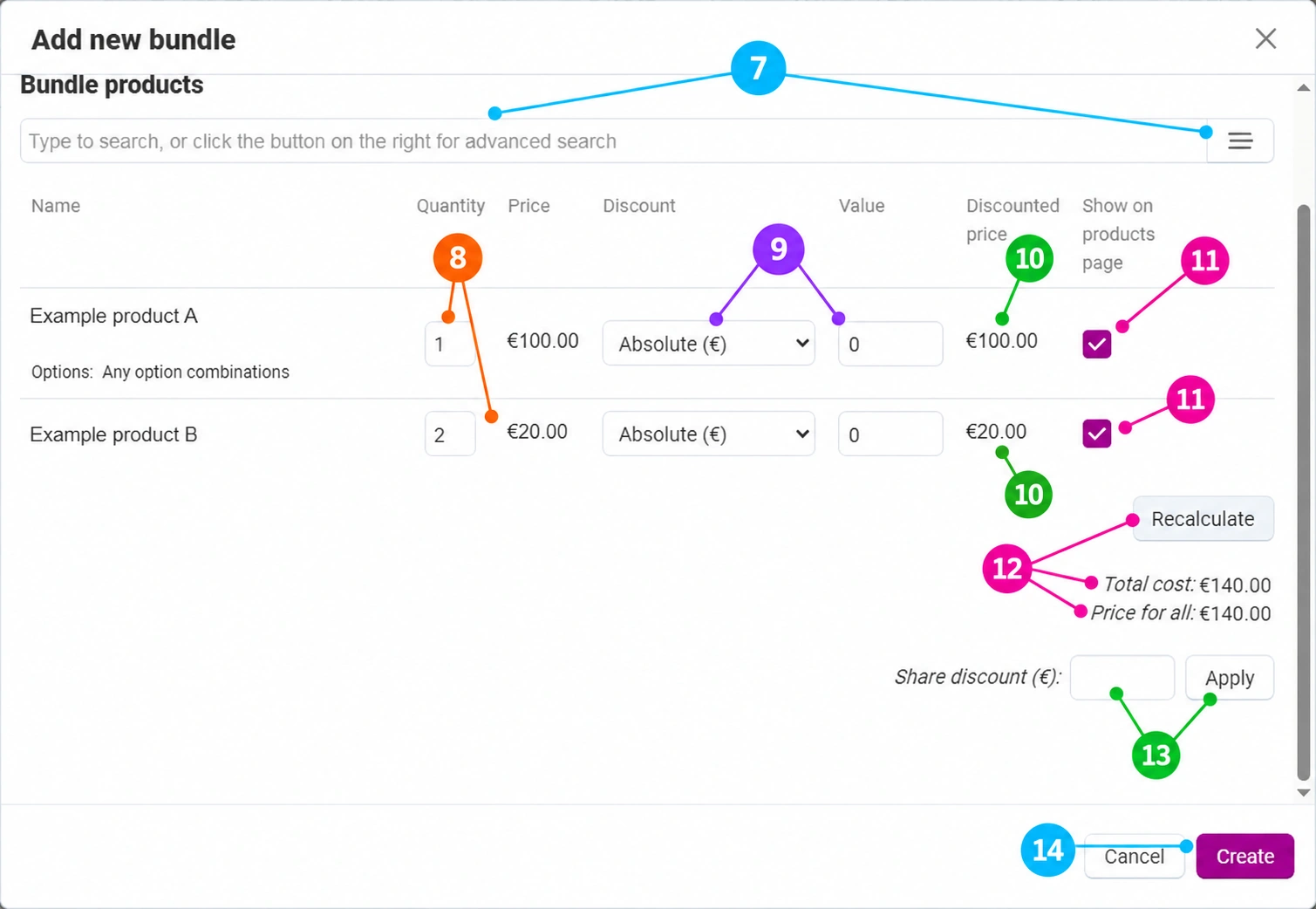
U otvorenom paketu odaberite karticu Proizvodi. U polje pretraživanja upišite dio naziva proizvoda i kliknite traženi rezultat. Gumb desno od pretraživanja otvara napredni birač. Ponovite odabir za ostale sastavnice i provjerite konačne retke u tablici. Proizvod iz kojega ste otvorili paket već može biti dodan; nemojte ga ponovno odabrati ako ne želite povećati njegovu količinu.
- 8
Zadajte količinu svake sastavnice
Stupac Količina predstavlja broj jedinica tog proizvoda u jednom paketu. Primjer na slici sadrži jedan proizvod A i dva proizvoda B. Provjerite opcije ispod naziva: poruka o bilo kojoj kombinaciji opcija nije potvrda da svaka kombinacija stvarno odgovara vašem kompletu.
- 9
Odaberite vrstu i vrijednost popusta
U retku proizvoda stupac Popust nudi apsolutni iznos u valuti ili postotak. U Vrijednost unesite veličinu popusta, a ne konačnu paketnu cijenu. Primjer: proizvod od 100 € uz 10 % popusta ima cijenu 90 €. Za popust od 10 € odaberite apsolutni iznos i upišite 10. Odabrana vrsta određuje značenje istog broja.
- 10
Usporedite cijenu nakon popusta
Stupac Cijena s popustom pokazuje rezultat za pojedinu sastavnicu. Nakon izmjene provjerite i količinu, kako popust na jedan artikl ne biste zamijenili ukupnim popustom na cijeli paket. Slika prikazuje početno stanje bez popusta; iznosi su ogledni.
- 11
Odredite na kojim proizvodima prikazujete paket
Kućica Prikaži na stranici proizvoda određuje prikaz ponude paketa uz tu sastavnicu. To nije kontrola kojom se sastavnica izbacuje iz paketa. Uključite je uz proizvode na kojima kupac treba vidjeti povezanu ponudu.
- 12
Preračunajte sastav i ukupnu cijenu
Kliknite Preračunaj nakon dodavanja artikala, promjene količina ili popusta. Usporedite ukupnu vrijednost sastavnica s cijenom cijelog paketa. U primjeru bez popusta iznos je 1 × 100 € + 2 × 20 € = 140 €. Tek konačni obračun pokazuje odgovara li paket planiranoj cijeni.
- 13
Po potrebi raspodijelite zajednički popust
Polje Raspodijeli popust ispod ukupnih iznosa služi zajedničkom popustu izraženom u prikazanoj valuti. Upišite iznos i kliknite Primijeni, zatim provjerite kako ga je modul rasporedio po sastavnicama i kolika je nova ukupna cijena. Primjer: za početnih 140 € i željenu cijenu 126 € razlika je 14 €. Prije primjene usporedite već unesene pojedinačne popuste; nemojte pretpostaviti da se dva načina zbrajaju na željeni način.
- 14
Spremite i pregledajte javnu ponudu
Kad su sastav, količine i iznosi točni, odaberite Kreiraj za novi paket ili spremanje postojećeg. Preračun i Primijeni služe uređivanju izračuna, a ne zamjenjuju spremanje paketa. Na storefrontu provjerite prikaz paketa, opcije, ukupnu cijenu i sastav košarice. Ponovite provjeru nakon promjene cijene ili dostupnosti bilo koje sastavnice.
Za postojeći paket otvorite njegov naziv ili uređivanje, zatim karticu Proizvodi. Ne kreirajte novi paket svaki put kada mijenjate sastav ili popust postojećeg.
Provjera nakon spremanja
- Kupac vidi točan sadržaj i količine paketa.
- Popust i ukupna cijena odgovaraju pripremi.
- Provjereni su status, datum i raspoloživost svih sastavnica.