
CONNECT HELPCENTER · PROIZVODI I KATALOG
Dodajte dokument koji pomaže kupcu.
Privitci na proizvodu služe uputama, tehničkim listovima, dimenzijskim nacrtima i drugoj pratećoj dokumentaciji. Prikazuju se odvojeno od datoteke koja se prodaje kao digitalni proizvod.
Prije početka
Pripremite konačan dokument s nazivom, verzijom i jezikom. Provjerite sadržaj i uklonite interne podatke. Za dokument koji se naplaćuje koristite Datoteke za prodaju; privitak nije zamjena za kontrolu pristupa kupljenoj digitalnoj datoteci.
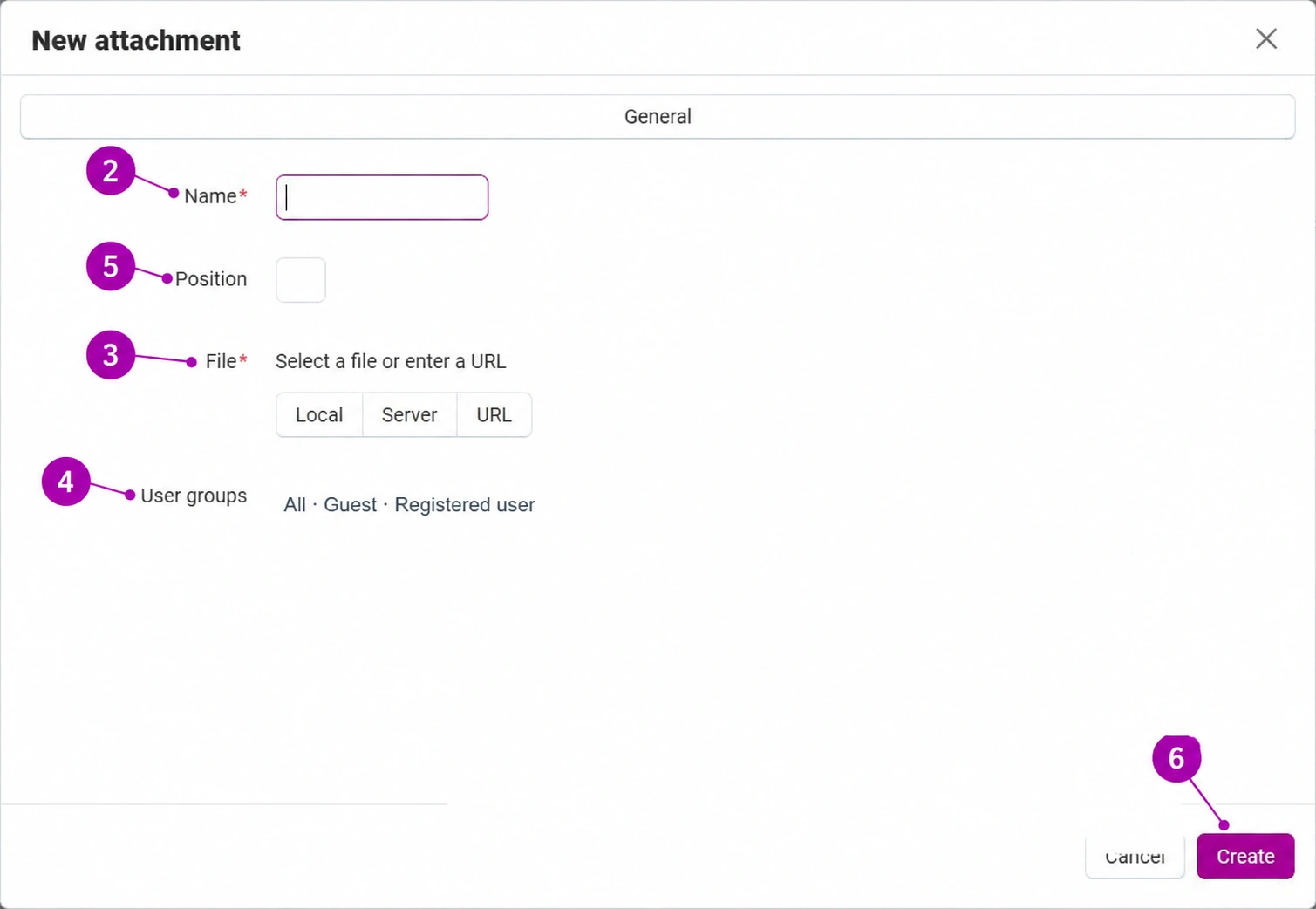
Screenshotovi koriste englesko sučelje i ogledne podatke. Numerirane oznake povezuju sliku s hrvatskim objašnjenjima. Klikom na sliku otvarate veći prikaz. Dostupnost pojedinih polja ovisi o vrsti proizvoda i ovlastima vašeg računa.
Postupak korak po korak
- 1
Otvorite Privitke i novi dokument
Otvorite spremljeni proizvod, karticu Privitci pa Dodaj privitak. Ako je popis prazan, još nema dokumenata u prikazanom kontekstu.
- 2
Napišite naziv razumljiv kupcu
Umjesto interne šifre dokumenta koristite naziv poput „Upute za uporabu – hrvatski” ili „Tehnički list – model Active”. Naziv treba razlikovati dokumente i njihove jezike. Provjerite da se prikazani naziv podudara sa stvarnim sadržajem datoteke.
- 3
Učitajte datoteku
Odaberite datoteku s računala ili raspoloživ izvor na poslužitelju odnosno URL. Pri vanjskoj poveznici provjerite da je stabilna i dostupna predviđenom korisniku. Učitajte dokument prilagođen čitanju na mobitelu, bez nepotrebno velikih skenova.
- 4
Provjerite dopuštene korisničke grupe
Odredite kome je privitak dostupan. Na slici su nazivi grupa zamijenjeni oglednim primjerom; u stvarnom obrascu koristite odgovarajuće kućice. Dokument koji treba vidjeti svaki kupac nemojte ograničiti samo na internu grupu. Javno objavljene dokumente nemojte koristiti za povjerljive podatke.
- 5
Odredite položaj
Broj položaja služi redoslijedu među više privitaka. Dogovorite dosljedan raspored, primjerice najprije upute, zatim tehnički list i nacrt. Položaj ne određuje prava pristupa niti je oznaka verzije.
- 6
Kreirajte i otvorite dokument na storefrontu
Potvrdite Kreiraj i spremite proizvod prema obrascu. Provjerite prikaz privitka i samo preuzimanje kao korisnik za kojega je namijenjen. Ako dokument zamjenjujete novom verzijom, provjerite naziv, poveznicu i preuzeti sadržaj; isti naziv datoteke nije dokaz da je učitana nova verzija.
Provjera nakon spremanja
- Dokument se otvara i odgovara proizvodu.
- Naziv, verzija i jezik su jasni.
- Pristup je provjeren za predviđenu korisničku grupu.