


CONNECT HELPCENTER · PROIZVODI I KATALOG
Opišite proizvod strukturiranim podacima.
Značajke proizvoda pretvaraju karakteristike poput boje, marke, materijala i dimenzija u podatke koji se mogu dosljedno prikazivati i koristiti u katalogu.
Prije početka
Pripremite provjerene vrijednosti proizvođača, jedinice i identifikacijske podatke artikla. Dostupne značajke ovise i o kategoriji proizvoda. Nemojte dodavati drugi naziv za istu značajku samo zato što ne prepoznajete postojeći prijevod.
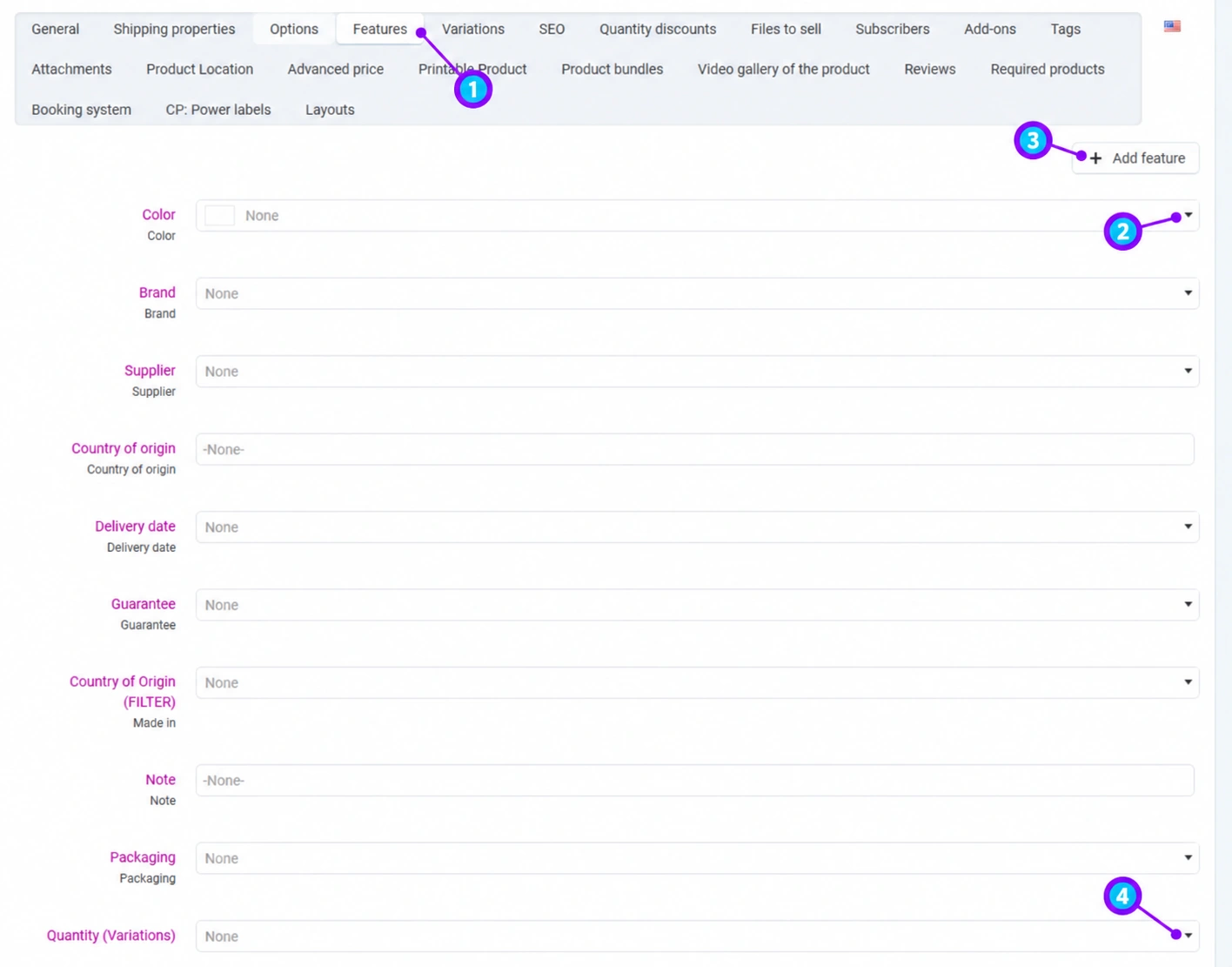
Screenshotovi koriste englesko sučelje i ogledne podatke. Numerirane oznake povezuju sliku s hrvatskim objašnjenjima. Klikom na sliku otvarate veći prikaz. Dostupnost pojedinih polja ovisi o vrsti proizvoda i ovlastima vašeg računa.
Postupak korak po korak
- 1
Otvorite karticu Značajke
Otvorite spremljeni proizvod i odaberite Značajke. Provjerite glavnu kategoriju: pogrešno razvrstavanje može ponuditi pogrešan skup značajki. Naziv značajke za administraciju može biti prikazan uz naziv namijenjen kupcu.
- 2
Odaberite ili unesite vrijednost odgovarajuće vrste
Za izbornik birajte postojeću vrijednost, a za slobodno polje upišite provjeren podatak. Broj unosite u dogovorenoj jedinici, bez miješanja centimetara i milimetara ili različitih pakiranja. Ako proizvod nema podatak, nemojte izmišljati vrijednost radi popunjavanja polja. Šifra proizvoda nije automatski GTIN; identifikatore prepišite iz pouzdanog izvora.
- 3
Provjerite postoji li potrebna značajka
Gumb Dodaj značajku služi dodavanju raspoložive značajke u okviru ovlasti. Najprije pretražite postojeće definicije. Za novu zajedničku značajku ili vrijednost koju ne možete odabrati, Connect timu pošaljite naziv, tip podatka, jedinicu, primjere i kategorije. Time se čuva dosljednost filtara i jezika.
- 4
Razlikujte opisne i varijacijske značajke
Značajka koja se koristi za varijacije služi razlikovanju izvedbi u grupi. Običan opisni podatak nije automatski kriterij varijacija. Polje s nazivom koji spominje varijacije ne uključujte bez pripremljene strukture. Za boje i veličine s vlastitom zalihom slijedite vodič za varijacije.
- 5
Spremite i provjerite prikaz kupcu
Kliknite Spremi, ponovno otvorite proizvod i provjerite vrijednosti. Na storefrontu pregledajte odjeljak karakteristika i relevantne filtere kategorije. Unos značajke ne jamči da je za nju već postavljen javni filter; to ovisi o konfiguraciji kataloga.
- 6
Ispravak definicije zatražite na pravom mjestu
Ako je naziv, jedinica ili raspoloživa lista pogrešna, pošaljite zahtjev Connect timu. Nemojte opisom proizvoda prikrivati pogrešnu značajku koja i dalje utječe na pretragu, izvoz ili izbor varijacije. Pri promjeni kategorije provjerite upozorenja o značajkama koje više neće biti dostupne.
Primjer dosljednog unosa
Za torbu koristite marku iz postojećeg izbornika, boju iz dogovorene liste te dimenzije u istoj jedinici. Nemojte istu boju unositi kao „blue”, „plava” i „plavo” u tri nove vrijednosti: lokalizirani nazivi trebaju pripadati istoj definiranoj vrijednosti.
Provjera nakon spremanja
- Vrijednosti odgovaraju stvarnoj izvedbi artikla.
- Jedinice su dosljedne, a prazni podaci nisu nadomješteni izmišljenima.
- Javni prikaz i filter provjereni su zasebno.