


ACCOUNT UTENTE · RIPRISTINO DELL'ACCESSO
Hai dimenticato la password?
Torna al tuo account.
Per ripristinare l'accesso, inizia dalla pagina ufficiale di accesso e dall'indirizzo e-mail associato al tuo account. Questa guida spiega come richiedere il ripristino, controllare il messaggio ricevuto e procedere quando la procedura abituale non è disponibile.
Il ripristino della password non assegna nuovi privilegi né l'accesso a un altro negozio. Se riesci ad accedere, ma non visualizzi la sezione dell'amministrazione di cui hai bisogno, devi prima verificare il tuo accesso e il negozio selezionato.
Consulta la guida
GUIDA ILLUSTRATA · RIPRISTINO DELLA PASSWORD
Dalla richiesta alla nuova password
I numeri collegano la panoramica al modulo e all'infografica. Le immagini sono in inglese, così le stesse istruzioni possono essere utilizzate con tutte le versioni linguistiche.
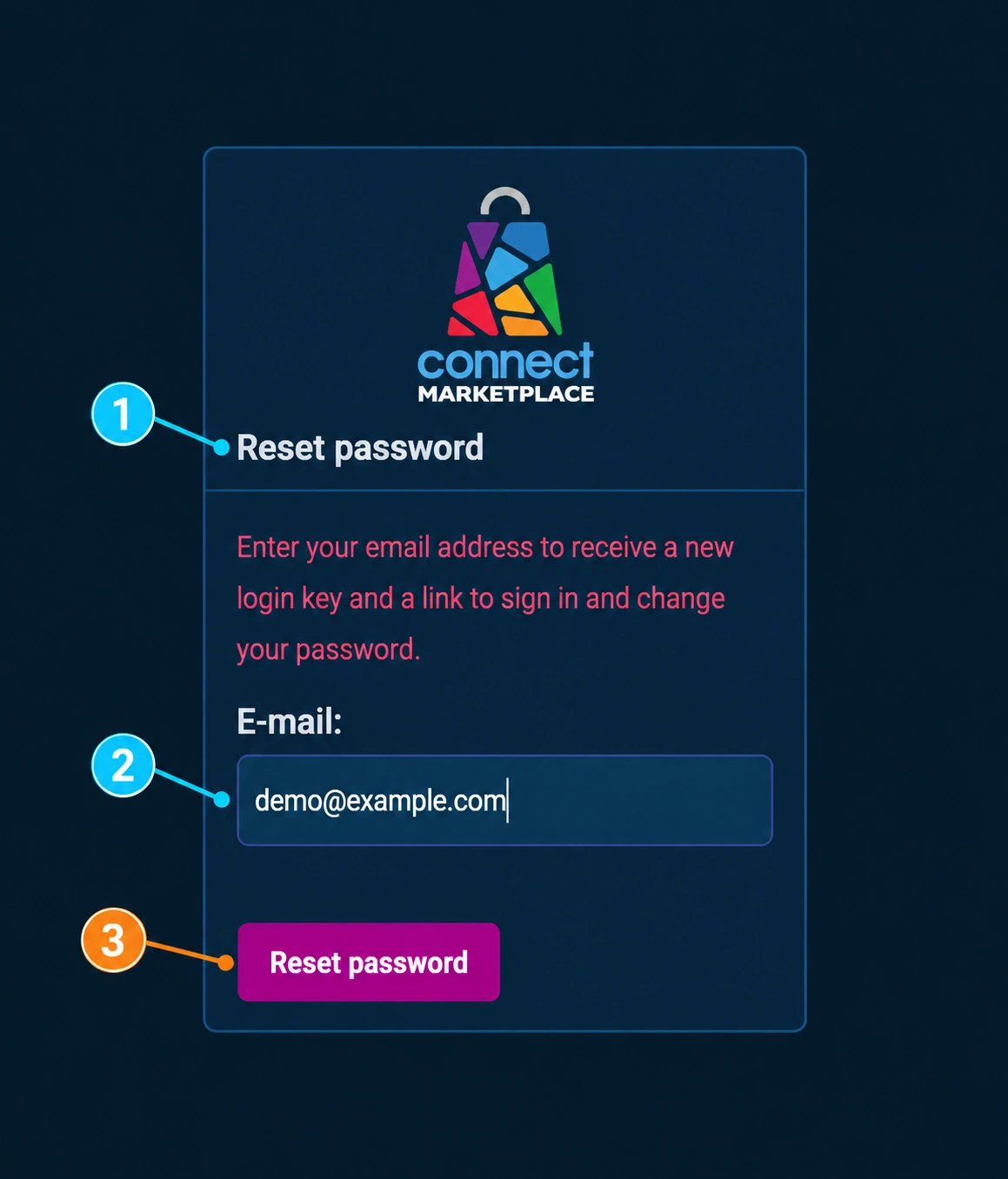
- 1Apri il modulo Reset password.
- 2Inserisci il tuo indirizzo in E-mail.
- 3Invia la richiesta con il pulsante Reset password.
- 4Controlla il messaggio nella tua casella di posta.
- 5Segui le istruzioni e imposta una nuova password.
L'indirizzo demo@example.com nell'immagine è solo un esempio. Nella procedura reale, inserisci l'indirizzo associato al tuo account.
1. Apri la pagina di accesso corretta
Per accedere all'amministrazione, usa l'indirizzo ufficiale che hai ricevuto quando ti è stato assegnato l'account. Avvia il ripristino dal modulo di accesso corrispondente, utilizzando l'opzione disponibile per la password dimenticata. Nell'interfaccia in inglese, il modulo di ripristino mostra il titolo Reset password (indicatore 1).
Se hai anche un account per gli acquisti, verifica di ripristinare l'accesso al sito in cui desideri lavorare. Non aprire un nuovo account solo perché non ricordi la password di quello esistente.
2. Richiedi il ripristino per il tuo indirizzo e-mail
Inserisci l'indirizzo e-mail associato all'account e invia la richiesta seguendo le istruzioni visualizzate. Controlla l'ortografia dell'indirizzo e utilizza una casella di posta a cui hai il diritto di accedere.
Segui il messaggio visualizzato. Se il ripristino include un'e-mail, apri la tua casella di posta e cerca il messaggio del sistema. Non è necessario inviare più richieste consecutive mentre controlli se il messaggio è arrivato.
- Controlla la posta in arrivo, indesiderata ed eventualmente in quarantena.
- Cerca nella casella di posta in base al nome della piattaforma e all'ora della richiesta.
- Se la tua azienda filtra la posta in arrivo, chiedi un controllo alla persona che gestisce il sistema e-mail.
3. Completa la procedura dal messaggio
Verifica che il messaggio sia collegato al ripristino appena richiesto. Apri il collegamento ufficiale e segui i passaggi visualizzati per tornare all'account e impostare una nuova password.
Se il sistema indica che il collegamento non è più valido o è già stato utilizzato, torna al modulo ufficiale e richiedine uno nuovo. Non inviare il collegamento a un'altra persona: potrebbe consentirle di accedere al tuo account.
- Imposta una password univoca che non utilizzi per altri servizi aziendali.
- Conferma la modifica seguendo le istruzioni visualizzate.
- Verifica l'accesso con la nuova password all'indirizzo appropriato.
- Se utilizzi un gestore di password, aggiorna la voce salvata dopo aver modificato correttamente la password.
Dopo l'invio della richiesta: messaggio e nuova password
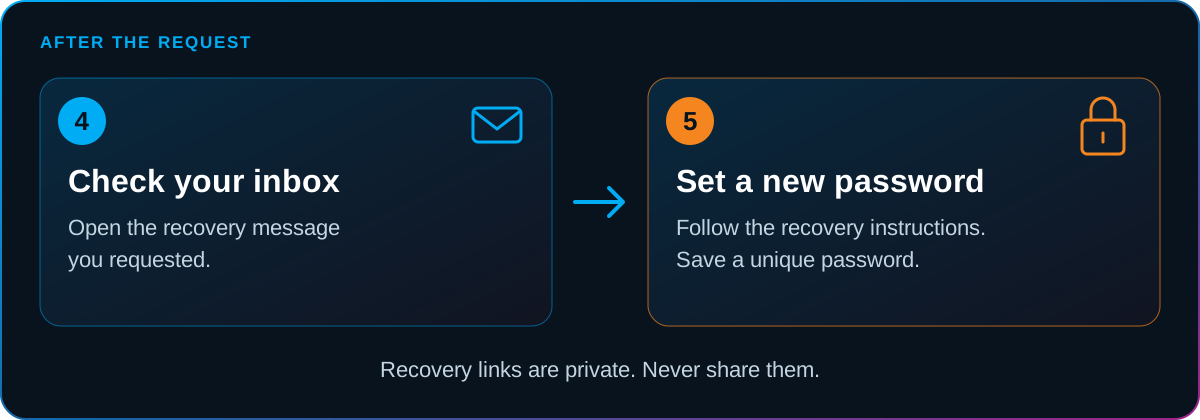
Controlla la richiesta
Apri il messaggio collegato al ripristino che hai richiesto personalmente. Non inoltrarlo ad altri.
Segui la procedura visualizzata
Il collegamento ti porta alla continuazione del ripristino; le istruzioni e l'aspetto possono variare a seconda dell'account.
Conferma il nuovo accesso
Dopo il salvataggio, verifica l'accesso all'amministrazione ufficiale con la nuova password.
Quando il messaggio non arriva o non hai più il vecchio indirizzo
Verifica di aver inserito l'indirizzo realmente associato all'account. Se non sai quale indirizzo è stato utilizzato o hai perso l'accesso alla vecchia casella di posta, contatta la persona responsabile e il supporto Connect.
Indica il nome del negozio, il tuo nome, l'indirizzo utente utilizzato finora se lo conosci e una descrizione della modifica. Il supporto deve verificare la richiesta e concordare il passaggio successivo. Un semplice messaggio dal nuovo indirizzo non conferma il diritto di accedere all'account di un'altra persona.
Verifica l'accesso dopo il ripristino
Conferma di aver effettuato l'accesso con il tuo account e di visualizzare il negozio corretto. Se l'accesso funziona, ma mancano le funzioni necessarie per il tuo lavoro, chiedi di verificare i privilegi invece di ripetere il ripristino.
Se hai ricevuto un messaggio di ripristino imprevisto o sospetti che qualcuno abbia utilizzato il tuo account, non condividere collegamenti né codici. Informa la persona responsabile e il supporto per una verifica.
Ruoli e privilegi utente · Sicurezza dell’account e revoca dell’accesso
Domande frequenti
Il ripristino della password include l'accesso amministratore?
No. Stai ripristinando l'accesso a un account esistente. L'assegnazione dell'accesso al venditore e la modifica dei privilegi sono procedure separate.
Posso inviare al supporto la vecchia password?
No. Invia i dati per identificare l'account e una descrizione del problema, senza la vecchia o la nuova password, i collegamenti per il ripristino e i codici monouso.
Cosa fare se anche la nuova password non funziona?
Controlla l'indirizzo di accesso, l'account selezionato e i dati inseriti. Annota il messaggio esatto e l'ora del tentativo e inviali al supporto.