


CONNECT HELPCENTER · IMPOSTAZIONI DELLA DATA DI CONSEGNA
Consenti al cliente di scegliere la data di consegna desiderata.
Impostazioni della data di consegna consente al venditore di definire quando il cliente può richiedere la consegna: data, intervallo orario disponibile e nota. Attiva questa opzione quando, per organizzare la consegna, è importante sapere quando il cliente desidera ricevere il pacco.
Se non utilizzi questa funzione, disattiva Gestisci la data di consegna e salva la modifica. Il modulo aggiuntivo per data, orario e nota non verrà quindi visualizzato per quel venditore nel checkout. Le altre impostazioni di consegna rimangono separate.
Come aprire il profilo del venditore →Dove si trovano Impostazioni della data di consegna?
- 01
Nell’amministrazione, apri Fornitori → Fornitori, quindi il profilo della tua azienda.
- 02
Apri il profilo della tua azienda. Nella scheda Estensioni trova e, se necessario, espandi la sezione Impostazioni della data di consegna.
- 03
Allinea le impostazioni alle effettive possibilità di consegna, quindi salva utilizzando il pulsante Salva. Se non visualizzi la sezione o non puoi modificarla, chiedi al supporto Connect di verificare i permessi e l'attivazione.
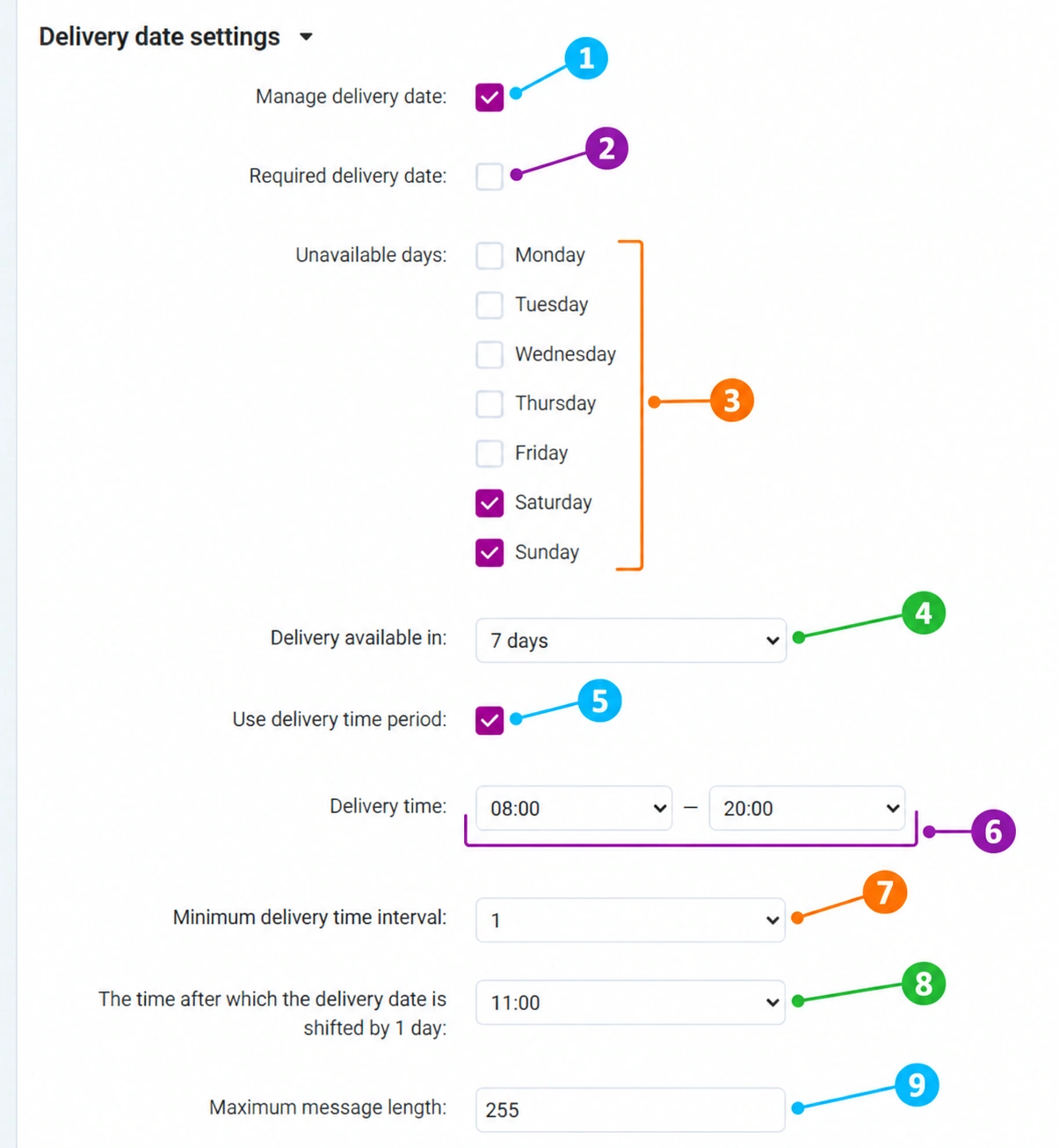
I numeri 1–9 nello screenshot corrispondono alle spiegazioni numerate dei campi qui sotto.
Attivazione e data obbligatoria
1 · Gestisci la data di consegna
Attiva l'utilizzo di questa funzione per il venditore. Quando è disattivata e la modifica viene salvata, il relativo modulo non viene visualizzato per quel venditore nel checkout. Per visualizzarlo quando la funzione è attiva, è necessario anche selezionare un metodo di consegna appropriato che consenta di scegliere la data.
2 · Data di consegna obbligatoria
Determina se il cliente deve selezionare una data quando il modulo è visualizzato. Se attivata, il cliente deve compilare la data per completare la relativa fase dell'acquisto. Se disattivata, la data non è obbligatoria. Disattivare l'obbligatorietà non equivale a disattivare completamente la funzione.
Giorni non disponibili e prima data
3 · Giorni non disponibili
Seleziona i giorni della settimana in cui non consenti la consegna. Un giorno selezionato indica un giorno non disponibile. Se selezioni Sabato e Domenica, il cliente non può scegliere il sabato e la domenica in questo calendario. Non selezionare tutti i giorni se vuoi consentire la scelta della data; almeno un giorno deve rimanere disponibile.
Si tratta di giorni della settimana ricorrenti. In questo modo non inserisci automaticamente singole festività o date straordinarie non lavorative. Coordina tempestivamente queste esigenze con il team Connect e con la tua logistica.
4 · Consegna disponibile tra
Imposta il numero minimo di giorni dalla data corrente alla prima data che il cliente può selezionare. Ad esempio, 7 giorni significa che la data iniziale del calcolo sarà sette giorni di calendario più avanti, non che saranno disponibili solo i sette giorni successivi. Lo spostamento giornaliero e i giorni non disponibili possono posticipare ulteriormente questa prima data.
Adegua il numero di giorni ai tempi di preparazione e organizzazione della consegna. Questa impostazione non indica il numero di giorni lavorativi, non è un termine espresso in ore e di per sé non modifica i termini o il servizio del corriere esterno.
Intervallo orario e intervallo minimo
5 · Usa una fascia oraria di consegna
Attiva questa opzione quando, oltre alla data, vuoi offrire al cliente la scelta dell'inizio e della fine dell'intervallo desiderato. Se disattivata, l'orario non viene visualizzato, mentre la scelta della data può rimanere disponibile quando la funzione principale è attiva.
6 · Orario di consegna
Definisce i limiti entro i quali il cliente sceglie l'intervallo orario. L'esempio 08:00–20:00 limita gli intervalli proposti a questo arco di tempo. Imposta limiti che puoi supportare operativamente e verifica la visualizzazione nel checkout.
7 · Intervallo minimo di consegna
Imposta l'ampiezza minima consentita dell'intervallo orario selezionato, in ore. Il valore 1 indica almeno un'ora tra l'inizio e la fine, ad esempio 10:00–11:00. Il valore 2 richiede almeno due ore. Non indica il numero minimo di ore per la preparazione dell'ordine.
L'intervallo deve rientrare nell'intero arco di tempo disponibile. Se è maggiore dell'intero intervallo di consegna, la scelta dell'orario potrebbe non essere disponibile nel checkout. Dopo la modifica, verifica che inizio, fine e intervallo siano compatibili tra loro.
Spostamento giornaliero dopo un determinato orario
8 · Ora dopo la quale la data di consegna viene posticipata di un giorno
È l'orario limite giornaliero utilizzato per posticipare di un ulteriore giorno la prima data. Se selezioni 11:00, lo spostamento si applica dalle 11:00 in poi, secondo l'orario del sistema. Non significa che tutte le date già selezionate vengano spostate automaticamente o che le 11:00 siano l'orario limite della consegna fisica.
Esempio senza giorni non disponibili: con Consegna disponibile tra = 1 giorno, il lunedì prima dell'orario limite la prima data è martedì, mentre dall'orario limite è mercoledì. Se il giorno calcolato in questo modo non è disponibile, la data successiva consentita potrebbe essere posteriore. Se non vuoi questo spostamento giornaliero, seleziona Non utilizzare.
Durante la verifica, allinea le aspettative alle impostazioni orarie del sistema. Se l'orario limite si comporta in modo diverso dal previsto, invia al supporto l'orario della verifica e uno screenshot delle impostazioni.
Nota del cliente e impostazioni di esempio
9 · Lunghezza massima del messaggio
Limita la lunghezza del messaggio del cliente nel modulo di questa estensione. Il valore 255 consente fino a 255 caratteri, non parole. La nota del cliente non deve sostituire un accordo di consegna che la tua logistica sia effettivamente in grado di rispettare.
Come leggere la visualizzazione nell'immagine?
- Gestisci la data di consegna è attivato e la data non è obbligatoria.
- Il sabato e la domenica sono contrassegnati come non disponibili.
- La prima data viene calcolata a partire da sette giorni di calendario in avanti, con un possibile ulteriore spostamento giornaliero.
- È attiva la scelta dell'orario tra 08:00–20:00, con un intervallo minimo di un'ora.
- Dalle 11:00 la prima data viene posticipata di un ulteriore giorno, nel rispetto dei giorni non disponibili.
- Il messaggio del cliente è limitato a 255 caratteri.
La data e l'intervallo selezionati rappresentano una richiesta del cliente che devi gestire in conformità al servizio concordato. La semplice attivazione non prenota un orario presso il corriere esterno né conferma la garanzia di consegna a un'ora specifica.
Salvataggio e verifica nel checkout
- 01
Controlla l'attivazione, l'obbligatorietà, i giorni non disponibili, il numero di giorni, l'intervallo orario, l'intervallo minimo e l'orario limite. Fai clic su Salva e riapri le impostazioni per confermare i valori salvati.
- 02
Nel negozio pubblico prepara un carrello con un prodotto di quel venditore. Inserisci i dati necessari e seleziona il metodo di consegna appropriato. Verifica se il modulo viene visualizzato per quel venditore.
- 03
Verifica la prima data, i giorni bloccati, gli orari consentiti e la nota. Per esaminare i campi non è necessario confermare un ordine reale. Concorda in anticipo l'invio di un ordine di prova e le eventuali notifiche.
- 04
Se il modulo non viene visualizzato, verifica l'attivazione per il venditore corretto, il metodo di consegna selezionato e la correttezza del calcolo della consegna. Il supporto può verificare se quel metodo consente di scegliere la data. In un carrello con più venditori, le impostazioni vengono applicate in base al venditore e alla consegna associati.
Domande frequenti sulla scelta della data di consegna
I campi vengono visualizzati se non utilizziamo la funzione?
No. Disattiva Gestisci la data di consegna e salva l'impostazione. In questo modo rimuovi il modulo di questa estensione per quel venditore; le altre forme di nota o le altre estensioni hanno impostazioni separate.
Perché dopo l'attivazione non vedo ancora la data?
È necessario selezionare un metodo di consegna supportato e calcolare correttamente la consegna per quel venditore. Controlla anche i giorni non disponibili e richiedi una verifica della configurazione, se necessario.
La data deve essere obbligatoria?
No. L'obbligatorietà è determinata da Data di consegna obbligatoria. La funzione principale può rimanere attiva con una data non obbligatoria.
Perché l'orario è scomparso anche se è attivato?
Verifica che l'intervallo minimo rientri nell'arco di tempo disponibile. Orario e data hanno impostazioni separate.
Queste impostazioni equivalgono al prezzo o all'area di consegna?
No. La data e l'intervallo desiderato completano i dati dell'acquisto. Il prezzo, la disponibilità del metodo e l'area di consegna vengono gestiti separatamente.