

CONNECT HELPDESK / CLIENT WINDOWS
Ordini sullo schermo. Stampa pronta al lavoro.
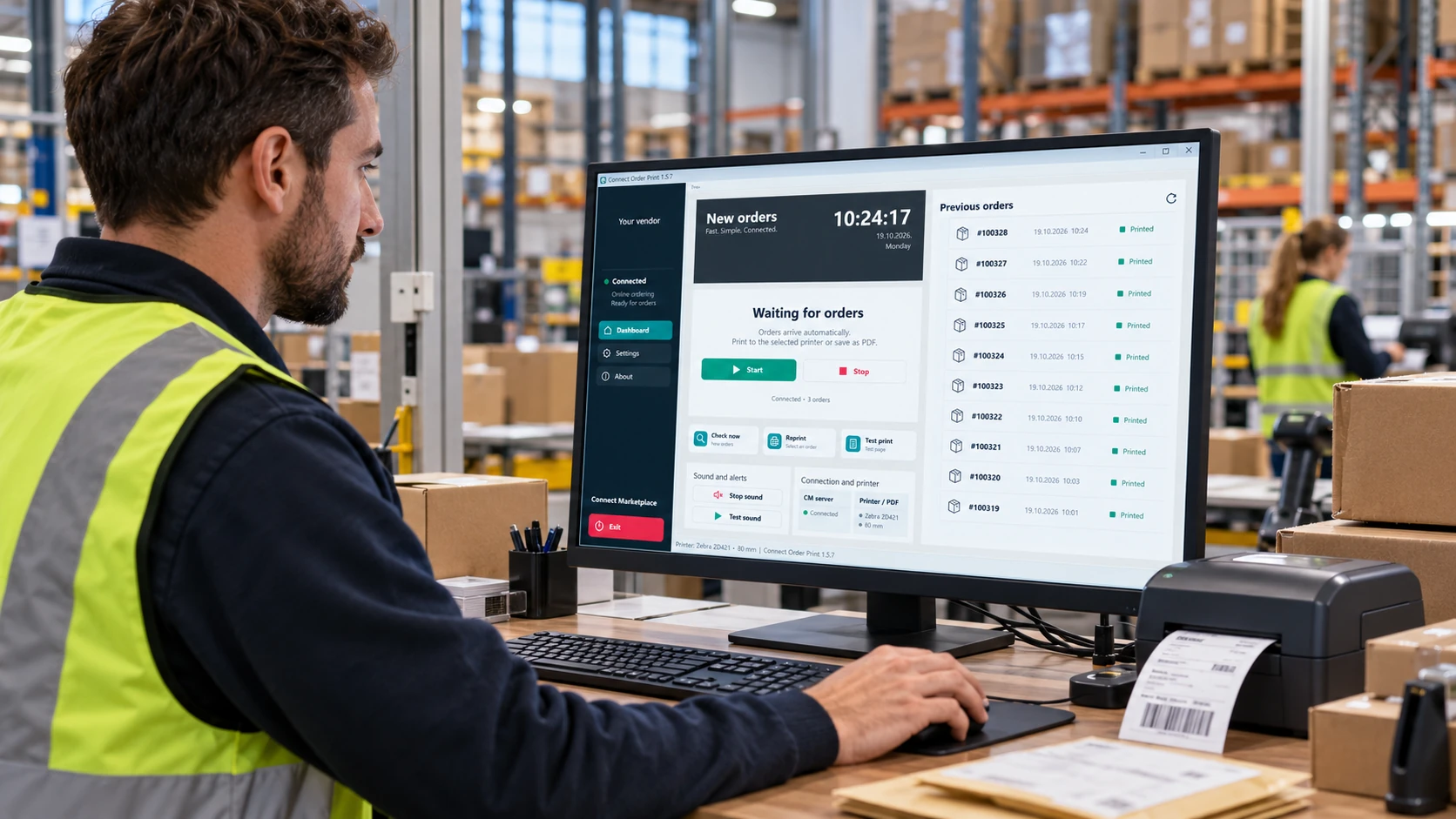
Connect ORDER Print collega il negozio Connect Marketplace a un computer Windows nel punto vendita. Riceve i nuovi ordini, emette un avviso sonoro e li invia automaticamente alla stampante selezionata oppure li salva in PDF. È pensato per negozi con molti ordini, ristoranti e team che richiedono una gestione rapida.
 Connect ORDER PrintVersione 1.5.7 · Pacchetto di installazione ZIPScarica il client WindowsInstallazione, collegamento e utilizzo quotidianoScarica le istruzioni dettagliate in PDF
1. Come funziona Connect ORDER Print
Il client Windows controlla periodicamente i nuovi ordini del venditore associato. Ogni dispositivo accede solo agli ordini del proprio venditore. Nell'amministrazione si scelgono gli stati che consentono la ricezione automatica.
01
Ricezione e avviso
Quando arriva un ordine idoneo, l'applicazione lo registra localmente e, se abilitato, emette un avviso sonoro. Il browser può essere chiuso; applicazione e computer devono restare accesi e collegati al server.
02
Stampante o PDF automatico
L'ordine viene inviato alla stampante Windows selezionata o salvato in PDF scegliendo File PDF (senza stampante). Senza un'uscita selezionata resta in coda. Sono disponibili 58, 80 e 82 mm, A4, A5 e dimensioni personalizzate. La stampa fisica dipende dalla stampante e dal driver.
03
Consultazione e gestione
Aprire un ordine dalla cronologia per vedere articoli, opzioni, note, totale e contatto del cliente. Se l'amministratore abilita gli stati nel client, è possibile modificarli nella scheda dell'ordine.
2. Installazione e primo collegamento
Preparare un computer Windows con .NET Framework disponibile, una connessione Internet e, per la carta, una stampante Windows installata correttamente. Servono l'indirizzo API e la chiave del dispositivo forniti nell'amministrazione del venditore.
Scaricare ed estrarre lo ZIP
Usare il collegamento ufficiale in alto. In Esplora file scegliere Estrai tutto ed estrarre l'intero pacchetto in una cartella separata. Non avviare l'installazione dall'anteprima dello ZIP.
Eseguire Install.cmd
Aprire Install.cmd dalla cartella estratta. L'installazione copia l'applicazione per l'utente Windows corrente, crea sul desktop il collegamento Connect Order Print con icona e avvia l'applicazione. Instructions.html contiene le istruzioni iniziali in inglese. Le nuove installazioni iniziano in inglese; un aggiornamento conserva la lingua già scelta. Se Windows blocca l'avvio, verificare la provenienza e contattare l'assistenza; non disattivare la protezione.
Associare il dispositivo nell'amministrazione
Aprire Connect Order Print, scheda Collegamento. Se necessario l'amministratore seleziona il venditore. Inserire un nome riconoscibile, selezionare gli stati per la ricezione automatica e creare il dispositivo. Copiare l'indirizzo API e la chiave mostrata una sola volta. È consentito un dispositivo attivo per venditore: revocare quello precedente prima di sostituirlo.
Inserire le impostazioni
Nelle Impostazioni del client inserire esattamente API e chiave visualizzate nell'amministrazione. Usare l'indirizzo HTTPS del negozio, senza indovinare l'endpoint. Scegliere lingua, stampante oppure uscita PDF e cartella, quindi formato carta. Salvare.
Verificare l'uscita e avviare
Selezionare Stampa di prova e stampare la pagina di prova. Controllare larghezza, accenti, margini e leggibilità. Premere Avvia e verificare gli indicatori di connessione e stampante/PDF. Controlla ora avvia una verifica manuale dei nuovi ordini.
3. Impostazioni di stampante, PDF e avvisi
Configurare prima del turno. Aprire Impostazioni interrompe il controllo automatico. Dopo il salvataggio verificare l'uscita e premere nuovamente Avvia.
| Impostazione | Cosa scegliere o verificare |
|---|---|
| API e chiave dispositivo | Usare i dati esatti di venditore e dispositivo forniti nell'amministrazione. In produzione usare HTTPS. L'opzione HTTP di Stage locale è riservata allo sviluppo e va lasciata disattivata. |
| Lingua | Scegliere una lingua disponibile. Aggiorna lingue scarica l'elenco dal server. Nomi di articoli e opzioni dipendono dalle traduzioni del negozio. |
| Stampante Windows / PDF | Per la carta scegliere una stampante installata. Per PDF automatici selezionare File PDF (senza stampante) e una cartella scrivibile dall'utente. Solo ricezione, senza stampante mantiene gli ordini in coda e non crea PDF automaticamente. |
| Formato e dimensioni | 58 / 80 / 82 mm, A4, A5 o Personalizzato. Adattare lunghezza, margini e testo a carta e driver. Gli ordini lunghi possono occupare più pagine. |
| Numero di copie | Da 1 a 5. Aumentare il valore produce intenzionalmente più copie su carta. Controllarlo prima del turno. |
| Controlla ogni (s) | Da 3 a 300 secondi; valore iniziale 5. Un intervallo più breve significa controlli più frequenti, non consegna push istantanea. |
| Avvisi sonori | Una volta, Ripeti o Disattivato. Prova audio verifica gli altoparlanti. Interrompi audio ferma l'avviso corrente senza interrompere la ricezione degli ordini. |
| Avvio automatico | Avvia il controllo quando si apre l'applicazione e una chiave è presente. Per aprirla all'accesso a Windows, copiare separatamente il collegamento desktop nella cartella shell:startup: Win + R, poi shell:startup. |

4. Utilizzo quotidiano
Inizio turno
Accendere computer e stampante; controllare carta, rete e uscita selezionata. Aprire Connect Order Print e premere Avvia se il controllo non è già attivo. Controlla ora consente una verifica manuale aggiuntiva.
Aprire un ordine
Fare clic sulla riga o freccia nella cronologia. Ogni ordine apre una propria scheda. Verificare articoli, opzioni, note, contatto e importo prima della preparazione o consegna.
Distinguere pagamento e consegna
Consegna e pagamento mostra il vero nome del metodo di pagamento in un'etichetta colorata. Il ritiro di persona è verde e nasconde l'indirizzo del cliente. Per la consegna, l'etichetta blu Indirizzo del cliente mostra la destinazione. Il colore del metodo resta coerente, ma leggere sempre il testo. Il metodo di pagamento non conferma che l'ordine sia stato pagato.
Modificare lo stato, se abilitato
Selezionare lo stato in alto nella scheda e un'opzione consentita dall'amministratore. La modifica viene salvata sul server e può attivare le normali notifiche del negozio. Usarla solo quando corrisponde allo stato reale dell'ordine.
Copie e PDF
Usare Stampa manualmente una copia solo quando serve un'altra copia. L'applicazione chiede conferma perché può produrre un'ulteriore stampa. Per l'uscita PDF è disponibile Apri PDF. Chiudi scheda chiude la vista senza eliminare l'ordine.
Fine turno
Arresta interrompe il controllo periodico; Interrompi audio silenzia solo l'avviso. Chiudere l'applicazione al termine. Se è chiusa o il computer è sospeso, il dispositivo non riceve né stampa automaticamente gli ordini.
5. Risoluzione dei problemi
Non arrivano nuovi ordini
Verificare che applicazione e Avvia siano attivi e il computer non sia sospeso. Controllare Internet, API e chiave. Nell'amministrazione verificare venditore, stati e revoca del dispositivo. Alla prima associazione gli ordini precedenti non diventano automaticamente nuovi lavori.
Connesso, ma non stampa
Controllare stampante selezionata, USB/rete, alimentazione, carta e coda Windows. Ripetere inizialmente solo la pagina di prova. Se un ordine indica Inviato, verificare se è già uscito o attende in coda prima di richiedere un'altra copia.
Stato Verificare o esito incerto
Controllare carta, coda Windows e rapporto amministrativo prima di ripetere. L'amministratore può confermare la verifica o richiedere una copia. Non riprovare alla cieca e non eliminare il registro locale per forzare un nuovo tentativo.
PDF assente o impossibile da aprire
Verificare cartella, permessi di scrittura dell'utente e spazio disponibile. Aprire il PDF esistente dai dettagli, se presente. Se manca il file, controllare prima l'esito registrato del lavoro.
Testo tagliato o troppo piccolo
Allineare formato e dimensioni al driver. Controllare margini e carattere, quindi eseguire una prova. La larghezza stampabile delle stampanti termiche può essere minore di quella nominale del rotolo.
Nessun avviso sonoro
Verificare volume e uscita audio Windows. Selezionare Prova audio e controllare che gli avvisi non siano disattivati. Aprire un ordine interrompe il relativo avviso corrente.
Aggiornamento o sostituzione del computer
Sullo stesso computer lasciare terminare il lavoro, chiudere l'applicazione, scaricare il nuovo ZIP ufficiale ed eseguire Install.cmd. Impostazioni e registro restano nella cartella utente. Prima di cambiare computer o chiave, riconciliare i lavori con l'amministratore. Non copiare alla cieca impostazioni e registri tra utenti.
6. Assistenza clienti
Per problemi di installazione, collegamento o stampa contattare Connect Marketplace: +385 1 35 35 200 / info@connect.hr.
Informazioni da preparare
Nome del negozio e del dispositivo, versione del pacchetto, eventuale numero d'ordine, orario, messaggio esatto, modello stampante e formato. Nelle schermate nascondere la chiave del dispositivo e i dati personali del cliente.
Prima di un'altra stampa
Segnalare esplicitamente se non è chiaro che l'ordine sia già stato stampato. Conservare il registro locale e verificare carta e coda Windows prima di autorizzare un'altra copia.
Guida aggiornata: 20 ottobre 2026 · Pacchetto Windows 1.5.7