


ACCOUNT UTENTE · IL TUO TEAM
Un nuovo membro del team.
Un account personale e responsabilità chiare.
L'inserimento di una nuova persona inizia concordando il lavoro che svolgerà. Per ogni membro, prepara un account separato e l'accesso al negozio, invece di condividere i dati di accesso esistenti.
Questa guida aiuta la persona responsabile a preparare l'assegnazione degli accessi. Solo una persona autorizzata può aggiungere o modificare un account, oppure la procedura viene coordinata con il team Connect.
Segui la guida
GUIDA ILLUSTRATA · AGGIUNTA DI UN MEMBRO DEL TEAM
Dove si aggiunge un amministratore del venditore?
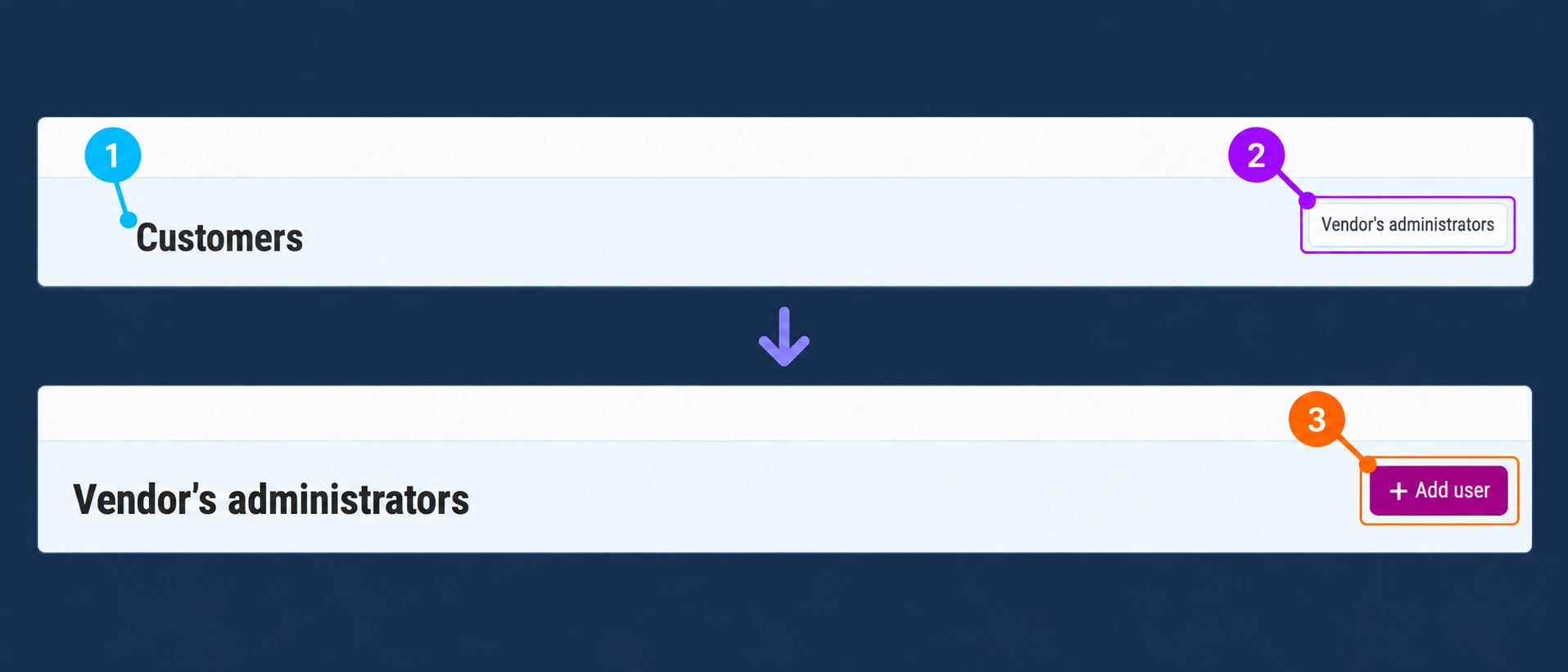
Nell'amministrazione, apri Customers, quindi il pulsante Vendor’s administrators e, nell'elenco degli amministratori, seleziona Add user. I clienti e i membri del tuo team amministrativo sono tipi di utenti distinti.
Customers→Vendor’s administrators→Add user
- 1Apri Customers.
- 2Fai clic su Vendor’s administrators.
- 3Seleziona Add user.
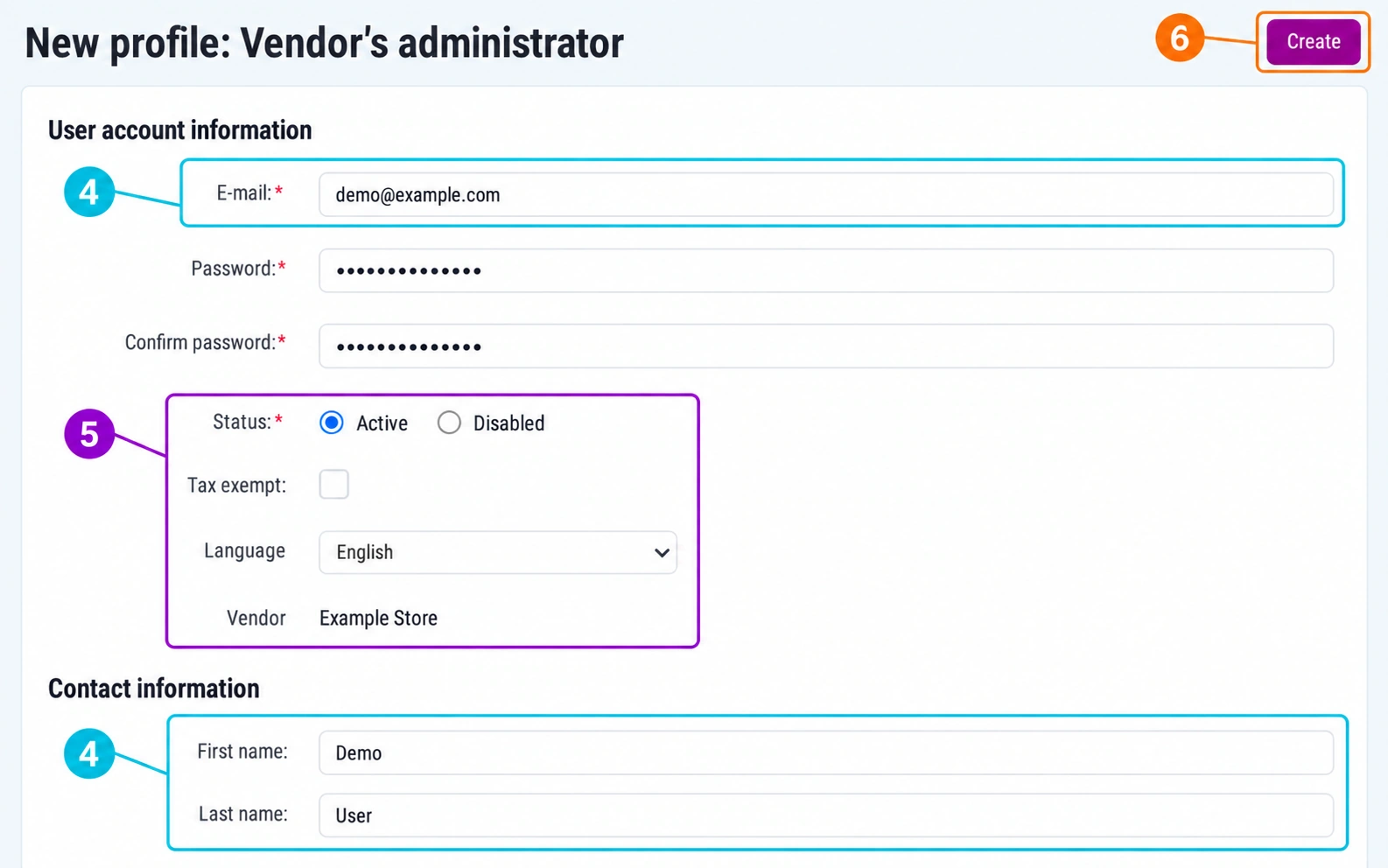
- 4Inserisci i dati del nuovo membro.
- 5Verifica Vendor, lo stato e l'accesso.
- 6Dopo la verifica, seleziona Create.
L'interfaccia nelle immagini è in inglese per l'uso con tutte le versioni linguistiche della guida. Sono mostrati solo dati di esempio; le immagini non costituiscono una conferma della creazione dell'account.
1. Prepara i dati della nuova persona
Raccogli i dati prima di richiedere o inserire l'account. Verifica se la persona dispone già di un account utente, per evitare di creare inutilmente record aggiuntivi per lo stesso accesso.
- Nome e cognome del membro del team.
- Indirizzo e-mail aziendale a cui la persona può accedere.
- Nome del negozio o del venditore per cui lavorerà.
- Elenco delle attività e delle sezioni dell'amministrazione necessarie.
- Persona responsabile che conferma l'assegnazione e l'ambito dell'accesso.
Indica se la persona dovrà lavorare sul catalogo, sugli ordini, sui contenuti o su altre attività. Se l'incarico è temporaneo, concorda quando riesaminare la necessità dell'accesso.
2. Concorda le autorizzazioni in base alle attività
Preparazione dell'offerta
Verifica se la persona dovrà inserire descrizioni e foto, modificare i prezzi o gestire la disponibilità.
Elaborazione degli ordini
Stabilisci se dovrà visualizzare gli ordini, modificarne gli stati e comunicare con i clienti.
Gestione delle impostazioni
Concorda separatamente le modifiche alle impostazioni aziendali e l'accesso di altre persone.
Questi sono esempi di attività, non nomi di ruoli utente garantiti in anticipo. Le autorizzazioni disponibili devono essere verificate nella tua amministrazione.
3. Assegna o richiedi un account utente
Se disponi delle autorizzazioni per gestire gli utenti, segui il percorso Customers → Vendor’s administrators → Add user. Si apre il modulo New profile: Vendor’s administrator. Prima della conferma, verifica i dati della persona, l'appartenenza al venditore e l'ambito di accesso concordato.
Se questa possibilità non è disponibile, invia la richiesta preparata alla persona responsabile o all'assistenza Connect. Non indirizzare temporaneamente la nuova persona a utilizzare l'account di un collega.
Le istruzioni per impostare la password e accedere devono essere destinate al titolare dell'account. Invia alla nuova persona l'indirizzo ufficiale dell'amministrazione e la descrizione concordata delle responsabilità, senza condividere password di altri utenti.
Verifica il modulo prima di creare l'account
4 · Dati della persona
In E-mail inserisci l'indirizzo del nuovo membro, mentre in First name e Last name inserisci nome e cognome. Compila i campi Password e Confirm password secondo i requisiti del modulo e la procedura di assegnazione degli accessi concordata.
5 · Vendor e Status
Vendor deve corrispondere al venditore per cui lavora la persona. Verifica se l'account deve essere Active o Disabled. Lo stato selezionato non sostituisce la verifica delle autorizzazioni necessarie.
6 · Create
Questo pulsante conferma la creazione dell'account. Prima di fare clic, controlla i dati e l'appartenenza, quindi verifica l'eventuale account esistente della stessa persona.
Tax exempt riguarda l'esenzione fiscale e non le autorizzazioni utente. Non attivarlo per aggiungere un membro del team. Compila gli altri campi in base alle esigenze effettive e ai requisiti del tuo modulo.
Consegna al nuovo membro le istruzioni per l'accesso tramite la procedura ufficiale concordata. Non inviargli la password di un'altra persona. La creazione dell'account, da sola, non conferma che la notifica sia stata consegnata o che tutte le autorizzazioni necessarie siano già state verificate.
Se Add user o l'elenco degli amministratori non sono disponibili, non aggiungere la persona come cliente per ottenere l'accesso. Richiedi una verifica alla persona responsabile o all'assistenza Connect.
4. Verifica il primo accesso e lo svolgimento del lavoro
Chiedi al membro del team di effettuare autonomamente l'accesso e confermare che visualizzi il negozio corretto. Esamina i menu necessari e il metodo di lavoro concordato.
Esegui la prima verifica esaminando i dati esistenti. Per le modifiche che influiscono su prezzi, acquisti o notifiche, concorda in anticipo un test concreto e il risultato previsto.
- La persona utilizza il proprio account e conosce l'indirizzo dell'amministrazione.
- Sono stati selezionati il venditore e la lingua dei contenuti corretti.
- Sono disponibili le funzionalità necessarie per le attività concordate.
- È chiaro a chi segnalare i problemi e chi approva le modifiche sensibili.
Istruzioni per il primo accesso · Selezionare il negozio e la lingua di lavoro
5. Monitora i cambiamenti nel team
Mantieni aggiornato l'elenco delle persone che necessitano di accesso e delle relative responsabilità. Quando una persona cambia mansione o termina la collaborazione, verifica se le autorizzazioni devono essere modificate o l'accesso revocato.
L'assegnazione di un account Connect Marketplace non concede automaticamente l'accesso a e-mail, integrazioni e altri strumenti aziendali. Per questi servizi, verifica separatamente gli account e le persone responsabili.
Domande frequenti
Possiamo utilizzare un'e-mail e un account condivisi per il turno?
Per i membri del team, concorda account utente separati. Un indirizzo per le comunicazioni aziendali condivise può essere configurato separatamente, in base alle impostazioni disponibili.
Cosa succede se la persona ha già un account cliente?
Indica l'indirizzo esistente nella richiesta di accesso. La persona autorizzata deve verificare il metodo di assegnazione appropriato; la registrazione come cliente non conferma da sola l'accesso al venditore.
Posso aggiungere autonomamente un amministratore?
Solo se il tuo account dispone delle autorizzazioni appropriate e ciò è conforme al metodo di gestione concordato. In caso contrario, richiedi l'assegnazione alla persona responsabile o all'assistenza.