
ACCOUNT UTENTE · DATI DEL PROFILO
Dati aggiornati.
Account pronto per il lavoro quotidiano.
Nell'account utente mantieni i dati che ti identificano nel sistema. Prima di apportare modifiche, verifica di stare modificando il tuo profilo e quale sia lo scopo del campo selezionato.
I dati della persona, i dati pubblici del venditore e i destinatari delle notifiche non sono necessariamente la stessa impostazione. La modifica dell'indirizzo e-mail nel profilo personale non conferma che siano stati modificati anche tutti i contatti del negozio.
Segui la guida
GUIDA ILLUSTRATA · CINQUE PASSAGGI
Modifica il tuo profilo, passo dopo passo
I numeri nella panoramica corrispondono alle etichette nelle immagini. L'interfaccia nelle immagini è in inglese, così le stesse schermate possono essere utilizzate con tutte le versioni linguistiche delle istruzioni.
- 1Apri il menu dell'account in alto a destra.
- 2Seleziona Edit profile.
- 3Controlla il campo E-mail.
- 4Modifica First name e Last name.
- 5Esamina le modifiche e fai clic su Save.
Le schermate sono anonimizzate e contrassegnate ulteriormente. I nomi, gli indirizzi e-mail e gli indirizzi visualizzati servono come esempi.
1. Apri il tuo profilo utente
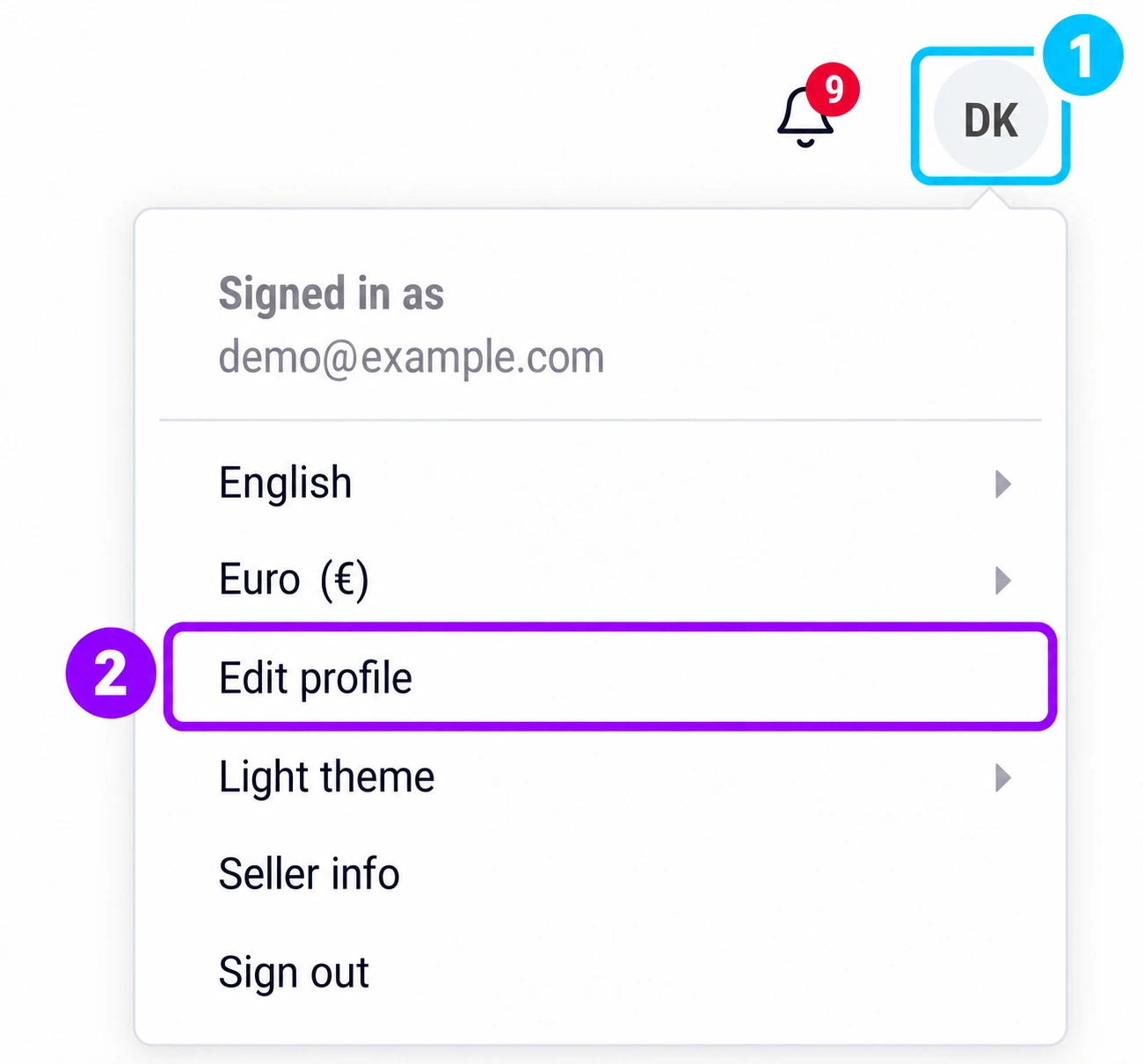
Accedi con il tuo account. Nell'angolo in alto a destra apri il menu con le iniziali dell'utente (etichetta 1), quindi seleziona Edit profile, ovvero Modifica profilo (etichetta 2). Il nome e la posizione dell'opzione possono variare in base all'interfaccia e alle autorizzazioni disponibili.
Controlla il nome e l'indirizzo utente prima della modifica. Se disponi delle autorizzazioni per visualizzare altri utenti, non confondere il loro profilo con il tuo. Se non trovi un'impostazione, richiedi istruzioni per il tuo tipo di account.
2. Distingui i dati che stai modificando
Profilo personale
Nome, dati di contatto e dati di accesso associati all'utente, in base ai campi disponibili.
Contatto pubblico del negozio
Dati visualizzati dagli acquirenti insieme al negozio o nelle sue pagine. Vengono verificati separatamente dal tuo profilo personale.
Notifiche aziendali
Destinatari dei messaggi relativi agli ordini e ad altri eventi. La loro configurazione può trovarsi in impostazioni separate.
Prima di sostituire l'indirizzo e-mail, stabilisci se vuoi modificare l'accesso della persona, il contatto per gli acquirenti o il destinatario di una determinata notifica. Se ti servono tutte e tre le modifiche, verifica ciascuna separatamente.
3. Modifica i dati e salva la modifica
Inserisci dati corretti nei campi che puoi modificare. Quando modifichi l'indirizzo e-mail, verifica di avere accesso alla nuova casella e concorda la modifica se l'indirizzo fa parte del processo aziendale del team.
- Esamina nome e cognome e i dati di contatto disponibili.
- Verifica l'ortografia dell'indirizzo e-mail e del numero di telefono prima di salvare.
- Compila i campi obbligatori e segui i messaggi di verifica visualizzati.
- Salva la modifica, quindi riapri il profilo e conferma i valori salvati.
Se un campo non è disponibile o viene visualizzato un errore, annota il messaggio. Non creare un account sostitutivo per aggirare le limitazioni; richiedi una verifica del profilo esistente.
Riconosci i campi del modulo
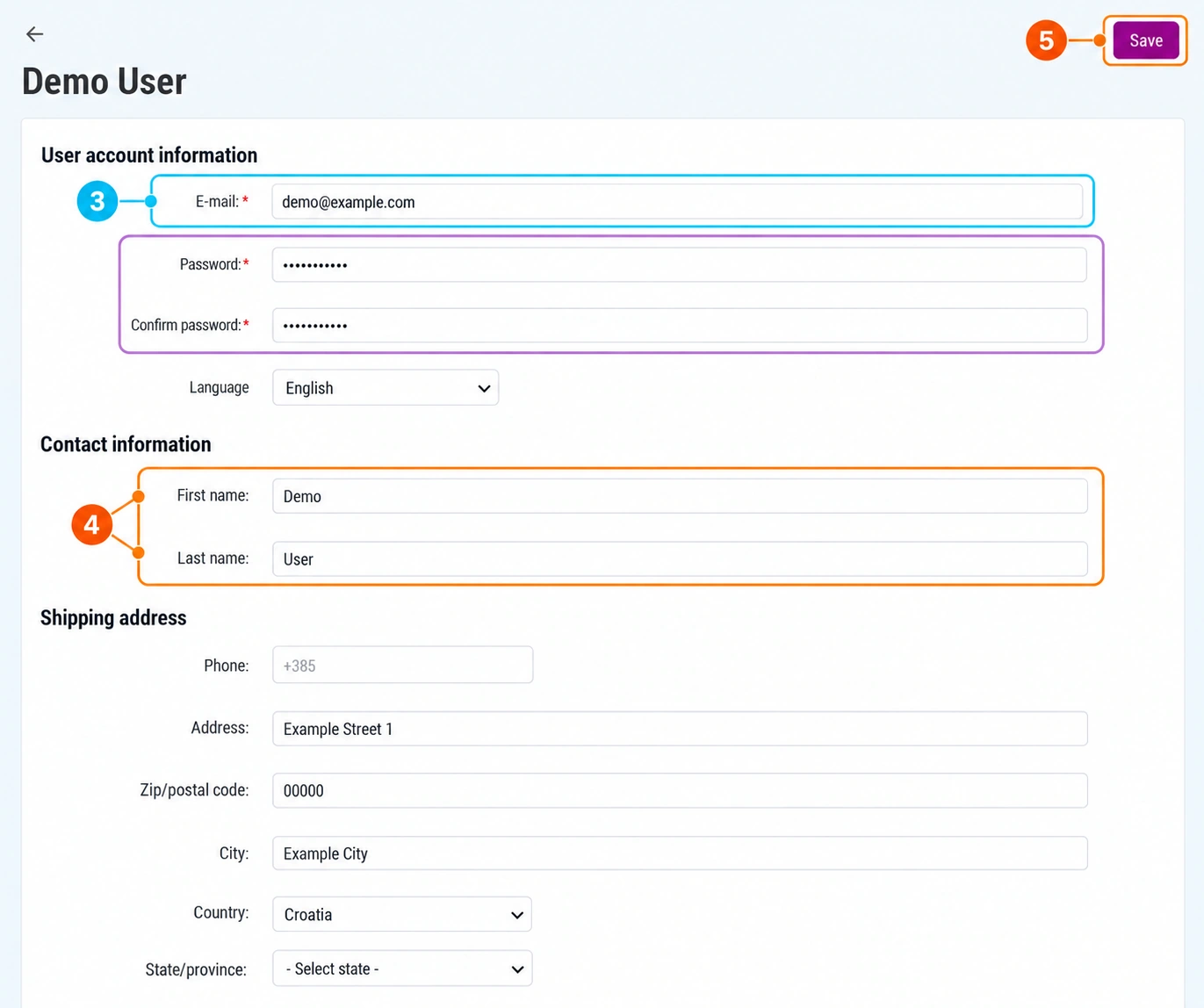
3 · E-mail
Verifica l'indirizzo utente e l'accesso alla casella di posta associata.
4 · Dati di contatto
I campi First name e Last name si riferiscono alla persona che utilizza l'account.
5 · Save
Salva solo dopo aver effettuato la verifica. Riapri il profilo e controlla i valori.
In viola sono evidenziati i campi Password e Confirm password. Non modificare la password per una normale modifica dei contatti; utilizzali quando cambi intenzionalmente la password, secondo i requisiti del modulo. La lingua dell'account utente e l'indirizzo di consegna sono visualizzati come campi separati.
Modifica della password e dei dati di accesso
Per modificare la password, utilizza i campi disponibili o la procedura del tuo account. Segui i requisiti visualizzati nel sistema, inclusa la verifica della password attuale, se richiesta.
Utilizza una password univoca e salvala nel tuo gestore di password. Se non riesci più ad accedere, avvia la procedura di recupero dell'accesso invece di modificare i dati dall'account di un'altra persona.
Cosa verificare dopo il salvataggio
- Dopo averlo riaperto, il profilo mostra i dati previsti.
- Sai quale dato utilizzare per il prossimo accesso.
- Se viene visualizzata una conferma aggiuntiva della modifica, hai completato le istruzioni corrispondenti.
- Il contatto pubblico e i destinatari dei messaggi aziendali sono stati verificati separatamente quando era necessario modificarli.
Non concludere che le notifiche siano indirizzate correttamente solo perché il profilo è stato salvato. Per verificare i destinatari, concorda un test appropriato senza creare inutilmente ordini reali.
Domande frequenti
Modificando il profilo cambio il nome dell'azienda visualizzato dagli acquirenti?
Non necessariamente. Il profilo utente e i dati del venditore hanno scopi diversi. Verifica l'impostazione corrispondente al dato che desideri modificare.
Perché non posso modificare un determinato campo?
La modifica può dipendere dal tipo di account e dalle autorizzazioni. Indica all'assistenza quale campo stai tentando di modificare e per quale motivo.
Devo rinominare l'account di un'altra persona come se fosse il mio?
Per una nuova persona, concorda un account separato. Acquisire il profilo di un'altra persona può collegare persone diverse e rendere più difficile la gestione degli accessi.