

El carrito esta vacío

CONNECT HELPCENTER · CONFIGURACIÓN Y ASPECTO DE LA TIENDA
Datos de la tienda e información de contacto
Los datos exactos de la tienda ayudan a los clientes a reconocer al vendedor y encontrar el contacto adecuado. Antes de publicar, separe la información pública de los contactos internos y los destinatarios de notificaciones.
Cambiar el perfil de usuario personal no significa que hayan cambiado el contacto público, los datos de los documentos y todas las direcciones para los pedidos. Compruebe cada finalidad por separado.

INSTRUCCIONES ILUSTRADAS · DATOS DEL VENDEDOR
Edite los datos de la tienda a través de Vendors → Vendors
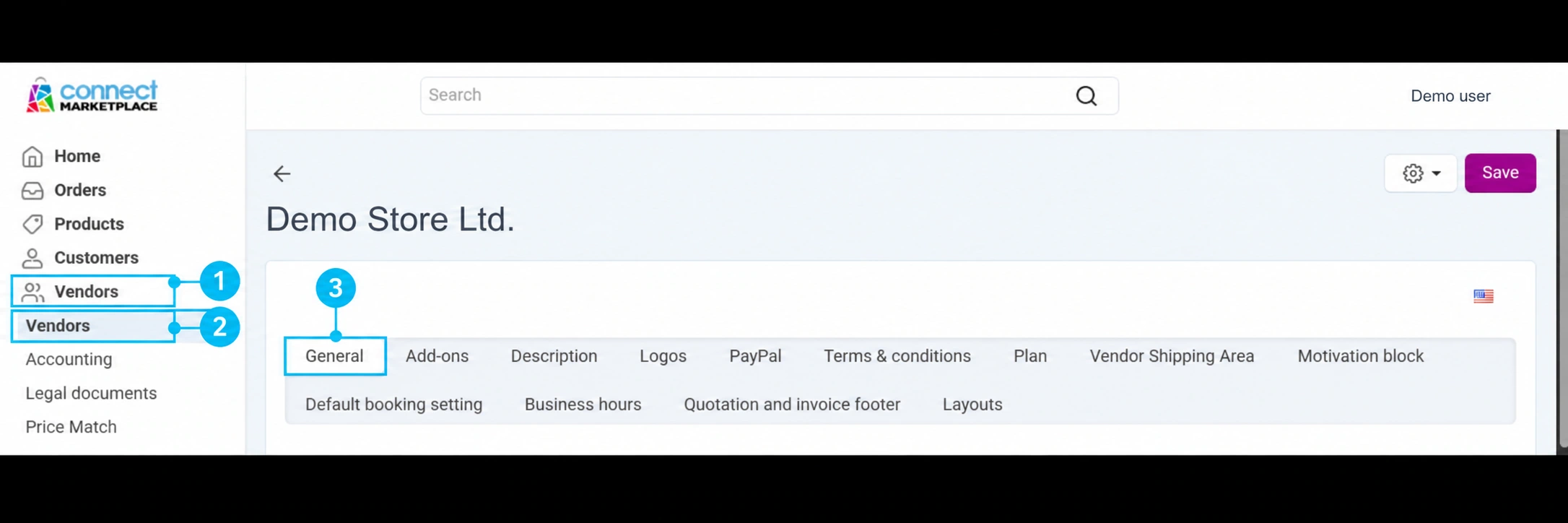
Los datos se editan en el perfil del vendedor. En la interfaz croata, abra Prodavatelji → Prodavatelji; el nombre del segundo elemento puede ser en algunas vistas Distributeri. En las imágenes en inglés, la ruta es Vendors → Vendors. Abra su empresa si primero aparece una lista y, a continuación, la pestaña General (General).
Los números de las instrucciones corresponden a las etiquetas de las imágenes. Todas las imágenes están en inglés y los nombres, las direcciones, los correos electrónicos, los teléfonos y el número fiscal se han sustituido por datos de ejemplo. El número fiscal y el teléfono de ejemplo no son datos que deban introducirse realmente.
- 1Abra el menú principal Vendors.
- 2Seleccione el subelemento Vendors y el perfil de su empresa.
- 3Abra General para consultar los datos principales del vendedor.
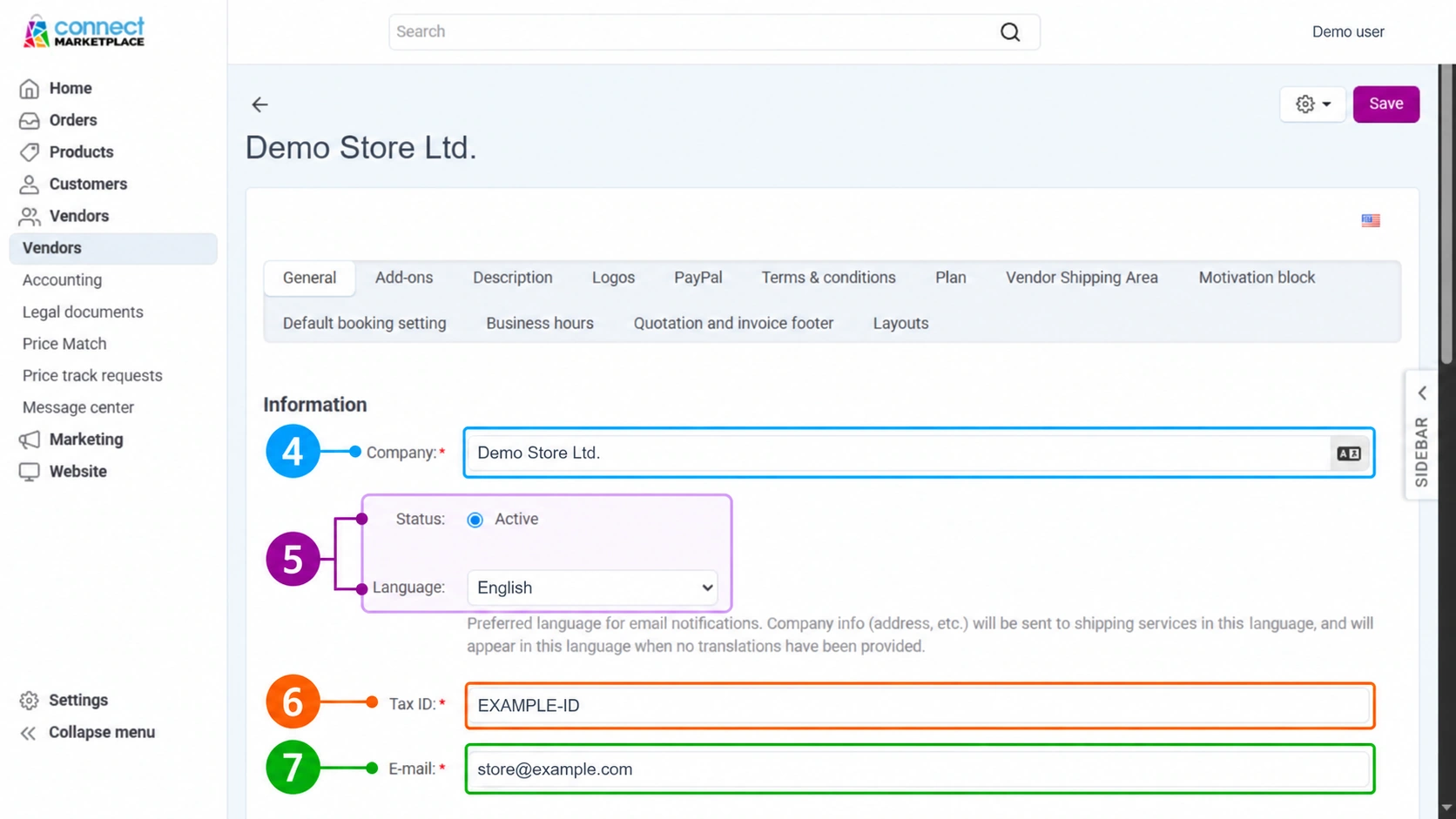
Datos principales: nombre, estado, idioma y número fiscal
4 · Company
Introduzca el nombre exacto de la entidad empresarial. Utilice el nombre aprobado y compruebe la versión lingüística cuando haya una indicación de idioma junto al campo. El nombre de la empresa no es lo mismo que el nombre del perfil de usuario personal.
5 · Status y Language
Compruebe el estado mostrado. Si no se puede editar o no es el esperado, póngase en contacto con el soporte. El campo Language determina el idioma preferido de las notificaciones por correo electrónico del vendedor; según la descripción del formulario, también se utiliza para los datos destinados a los servicios de entrega y como idioma alternativo cuando no se ha preparado una traducción de los datos. No cambia el idioma de la interfaz de administración ni traduce automáticamente todo el contenido de la tienda.
6 · Tax ID
Introduzca el número de identificación fiscal real de la entidad empresarial, es decir, el OIB para una entidad empresarial croata, según los datos confirmados por la persona responsable. No copie el valor de ejemplo de la imagen.
7 · E-mail y Phone
Prepare el correo electrónico y el teléfono comerciales que la persona responsable revise con regularidad. Compruebe los errores tipográficos y el prefijo telefónico internacional. Verifique por separado los destinatarios de determinadas notificaciones y la visualización pública después del cambio.
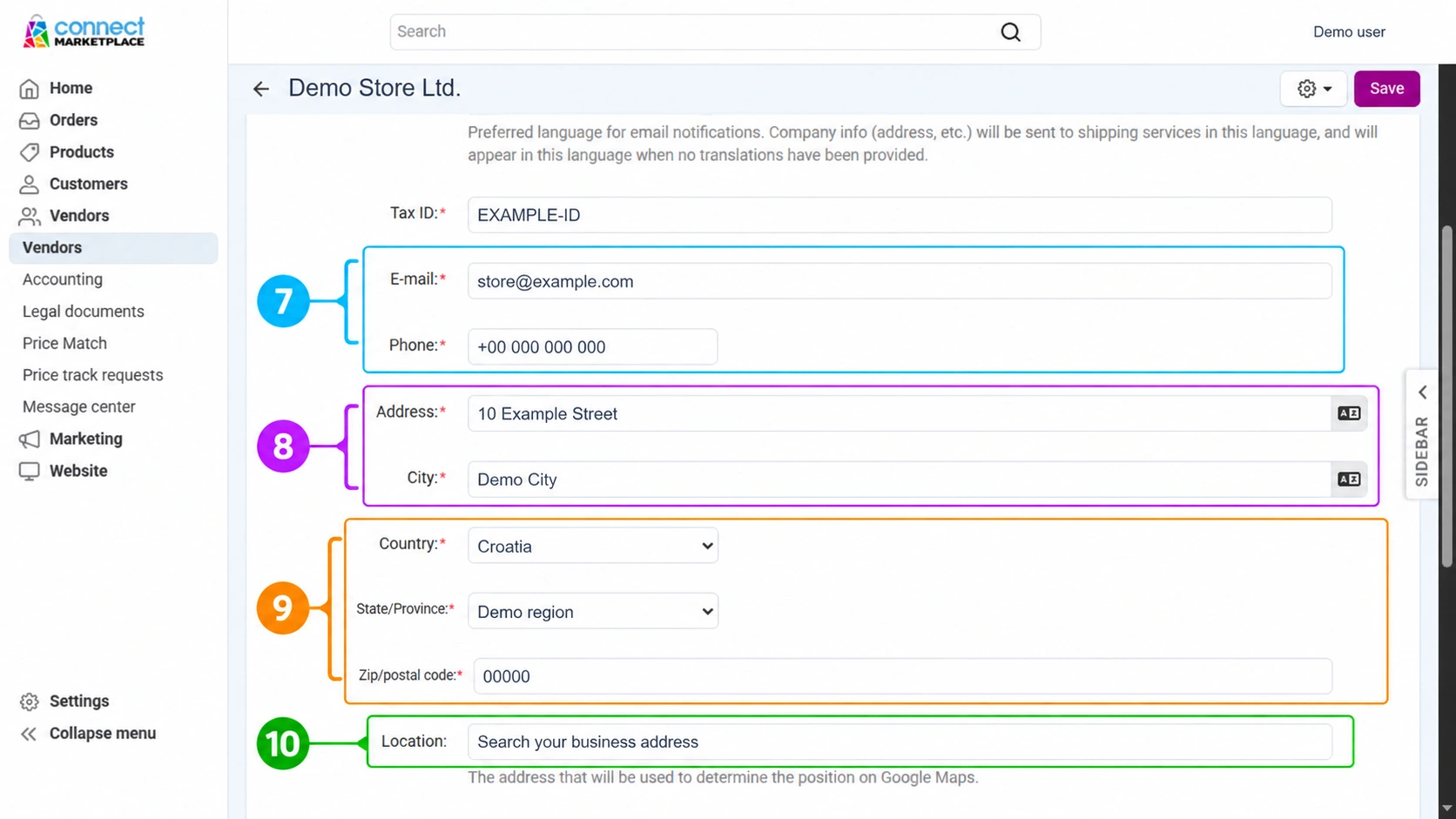
Contacto, dirección y ubicación
7 · E-mail y Phone
Introduzca los contactos comerciales confirmados. Modificar estos campos no sustituye la verificación de la dirección con la que una persona inicia sesión en la administración.
8 · Address y City
Introduzca la dirección de la entidad empresarial y la ciudad correspondiente. Si la dirección de devolución o el lugar de recogida son diferentes, indíquelos por separado mediante los ajustes correspondientes o solicítelo al soporte.
9 · Country, State/Province y Zip/postal code
Seleccione el país, la región correspondiente o la provincia cuando proceda e introduzca el código postal. Compruebe que todas las partes formen una única dirección exacta. Esta selección, por sí sola, no define las zonas de entrega.
10 · Location
El campo sirve para encontrar la ubicación en Google Maps. Cuando lo utilice, busque la dirección comercial real y compruebe la ubicación. Si aparecen campos adicionales de coordenadas, no introduzca valores aleatorios; en caso de duda, solicite una comprobación al equipo de Connect.
Pestañas relacionadas y guardado de cambios
11 · Description
La pestaña sirve para describir al vendedor. Proporcione o edite el texto de presentación aprobado en el idioma correspondiente. La descripción de la empresa no sustituye los textos legales.
12 · Terms & conditions
La pestaña se refiere a las condiciones de venta. Utilice exclusivamente el texto final revisado o aprobado por el departamento jurídico. Prepare la política de privacidad, la información del RGPD y los demás documentos según las instrucciones destacadas a continuación; esta pestaña, por sí sola, no sustituye todo el contenido legal.
13 · Business hours
El horario comercial tiene una pestaña independiente. Compruebe su finalidad para su tienda y prepare el horario exacto; introducir la dirección en General no establece el horario comercial.
14 · Save
Revise los datos introducidos y el idioma de contenido seleccionado y, a continuación, haga clic en Save (Guardar). Siga los mensajes que aparezcan sobre los campos obligatorios. Vuelva a abrir el perfil y compruebe los valores guardados y la visualización pública correspondiente. Para comprobar la entrega de mensajes, acuerde una prueba sin crear innecesariamente pedidos reales.
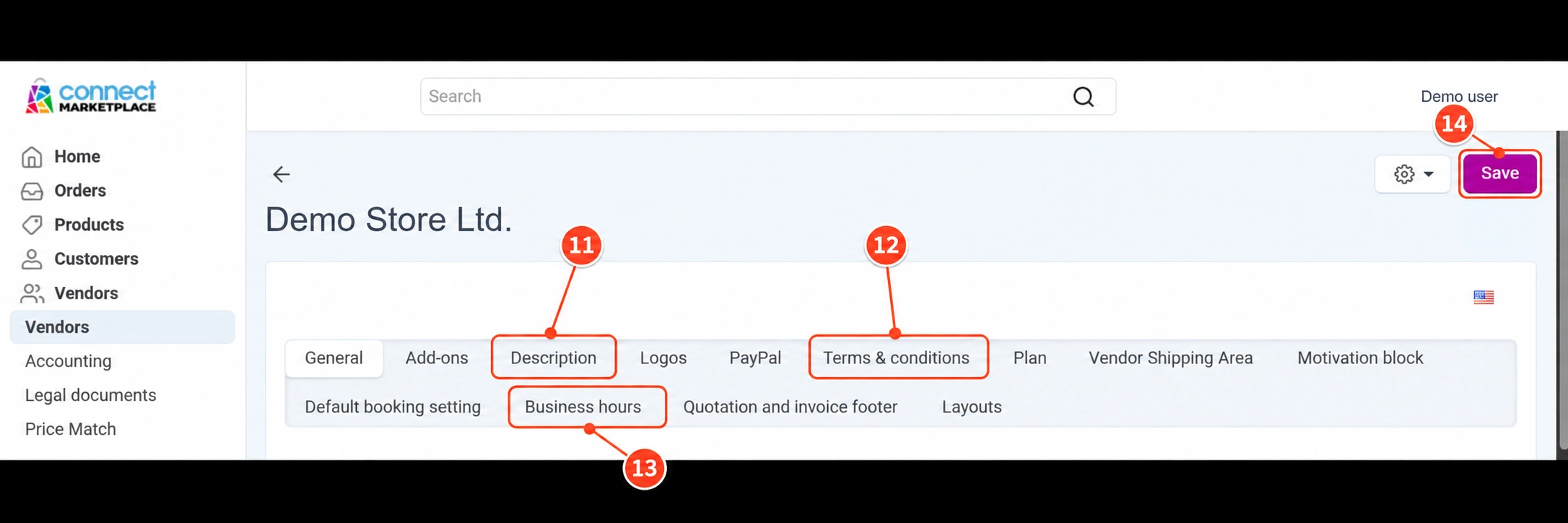
Las capturas de pantalla muestran una entrada de ejemplo con fines explicativos. Durante la elaboración de esta guía no se guardaron cambios en ningún vendedor real. Las pestañas disponibles y los permisos de edición pueden variar según la cuenta.
01 · PREPARACIÓN Y COMPROBACIÓN
Qué datos preparar
Prepare el nombre exacto de la entidad comercial, el nombre con el que se presenta ante los clientes, la dirección, los datos de identificación necesarios para su actividad, el teléfono, el correo electrónico y el horario de atención. Incluya también una breve descripción de la actividad para presentar la tienda.
Si la sede, la dirección de devoluciones y la dirección de recogida son diferentes, indique claramente la finalidad de cada dirección. No aplique automáticamente una dirección a todas las partes de la tienda.
PREPARACIÓN NECESARIA · TEXTOS LEGALES
Proporciona textos legales y de protección de datos aprobados para tu negocio
El partner debe proporcionar textos legales definitivos, adaptados a sus prácticas empresariales y revisados o aprobados por su propio departamento jurídico o asesor legal. El equipo jurídico determina el alcance y el contenido necesarios para los mercados en los que operas.
- Política de privacidad e información sobre el tratamiento de datos personales conforme al RGPD.
- Condiciones generales de venta, compra y contratación.
- Información sobre cookies y los textos de consentimiento necesarios según las funciones realmente utilizadas.
- Información y normas sobre entrega, devoluciones, reclamaciones y otros procedimientos pertinentes.
- Versiones por idioma y mercado aprobadas, incluidos los datos del vendedor al que se refieren los textos.
Indica la fecha o versión y la persona que aprobó los textos. Connect los integra y publica en la estructura acordada; antes del lanzamiento, el partner confirma su exactitud y aprobación. Si cambian los procesos del negocio o el tratamiento de datos, solicita una revisión jurídica y proporciona versiones actualizadas.
02 · PREPARACIÓN Y COMPROBACIÓN
Contacto público y notificaciones comerciales
El contacto público se muestra a los clientes. El contacto interno puede servir para coordinarse con el equipo de Connect, mientras que los destinatarios de los pedidos y otros mensajes pueden tener configuraciones independientes. Determine quién supervisa cada dirección.
Para los procesos comerciales, utilice buzones a los que tengan acceso las personas responsables. Antes de sustituir una dirección de correo electrónico, acuerde la transferencia para que los mensajes importantes no queden en la dirección de una persona que ya no está a cargo de la tienda.
03 · PREPARACIÓN Y COMPROBACIÓN
Cómo solicitar un cambio y comprobar el resultado
Indique el nombre de la tienda, el dato anterior y el nuevo, así como dónde debe mostrarse el cambio: en la página pública, en un documento o en la recepción de notificaciones. En la administración, edite solo los campos disponibles cuya finalidad conozca.
Después de guardar o confirmar la ejecución, compruebe la vista pública. Para los mensajes, acuerde una prueba adecuada; guardar correctamente el perfil no confirma por sí solo la entrega de todas las notificaciones. Si no ve la opción, envíe una consulta al soporte.
Orden de trabajo recomendado
Enumere los datos según su finalidad.
Confirme al responsable de cada contacto.
Edite los campos disponibles o envíe una solicitud precisa.
Compruebe los datos publicados y la prueba acordada.
Lista de comprobación para este tema
- El nombre y la dirección del vendedor son correctos.
- El teléfono y el correo electrónico de contacto se supervisan con regularidad.
- El horario de atención y las ubicaciones especiales están claramente indicados.
- Se conocen los destinatarios de las notificaciones comerciales.
- La vista pública y los mensajes necesarios se han comprobado después del cambio.
El aspecto de la administración y la disponibilidad de los campos dependen de su cuenta, del tema y de los servicios activados. El equipo de Connect realiza los cambios de diseño y técnicos según el alcance acordado. Si la finalidad de una configuración no está clara, solicite una comprobación antes de modificarla.
Preguntas frecuentes
¿Un nuevo correo electrónico del perfil cambia el contacto de la tienda?
No necesariamente. El perfil de usuario, el contacto público y los destinatarios de mensajes pueden ser configuraciones independientes.
¿Por qué no puedo editar todos los datos?
La disponibilidad depende de la cuenta y de los permisos. Solicite el cambio a través del soporte e indique claramente la finalidad del dato.
CONTINÚE CON LA PREPARACIÓN