


CONNECT HELPCENTER · IMPOSTAZIONI E ASPETTO DEL NEGOZIO
Dati del negozio e informazioni di contatto
Dati accurati del negozio aiutano i clienti a identificare il venditore e a trovare il contatto appropriato. Prima della pubblicazione, distinguete le informazioni pubbliche dai contatti interni e dai destinatari delle notifiche.
La modifica del profilo utente personale non significa che siano cambiati il contatto pubblico, i dati sui documenti e tutti gli indirizzi per gli ordini. Verificate separatamente ogni finalità.
ISTRUZIONI ILLUSTRATE · DATI DEL VENDITORE
Modifica i dati del negozio tramite Vendors → Vendors
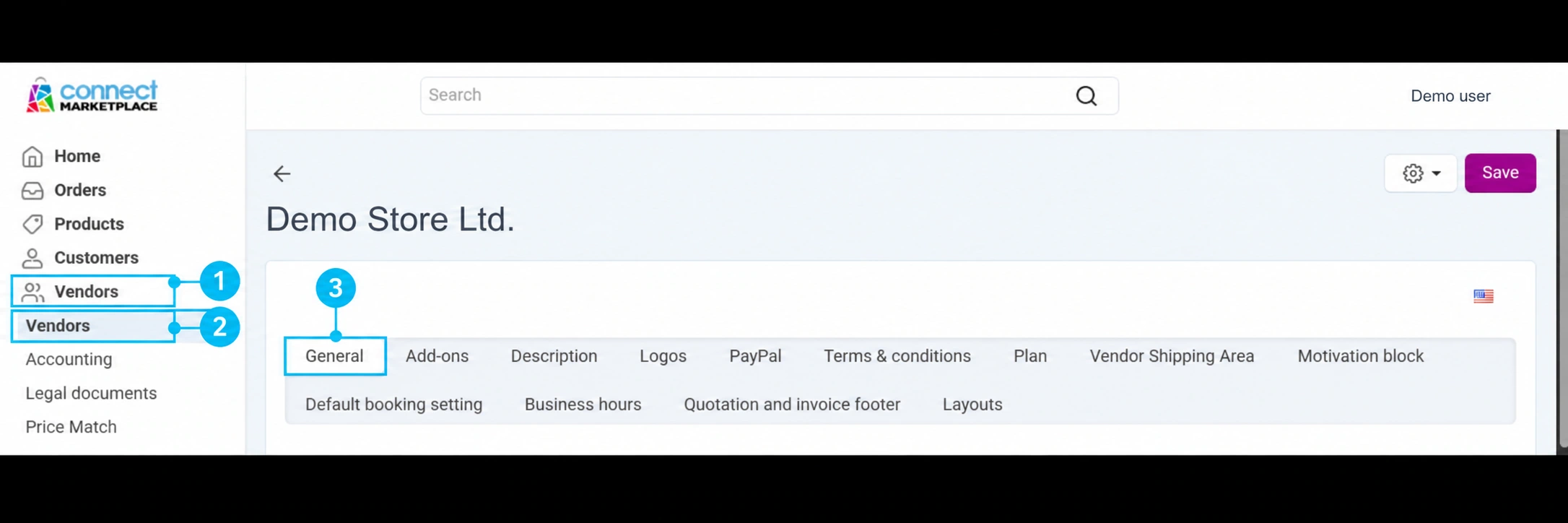
I dati vengono modificati nel profilo del venditore. Nell'interfaccia in croato apri Prodavatelji → Prodavatelji; in alcune visualizzazioni il nome della seconda voce può essere Distributeri. Nelle immagini in inglese il percorso è Vendors → Vendors. Apri la tua azienda se viene visualizzato prima un elenco, quindi la scheda General (Generale).
I numeri nelle istruzioni corrispondono alle etichette nelle immagini. Tutte le immagini sono in inglese e i nomi, gli indirizzi, le e-mail, i numeri di telefono e i codici fiscali sono stati sostituiti con dati di esempio. Il codice fiscale e il numero di telefono di esempio non sono dati da inserire realmente.
- 1Apri il menu principale Vendors.
- 2Seleziona la voce secondaria Vendors e il profilo della tua azienda.
- 3Apri General per visualizzare i dati principali del venditore.
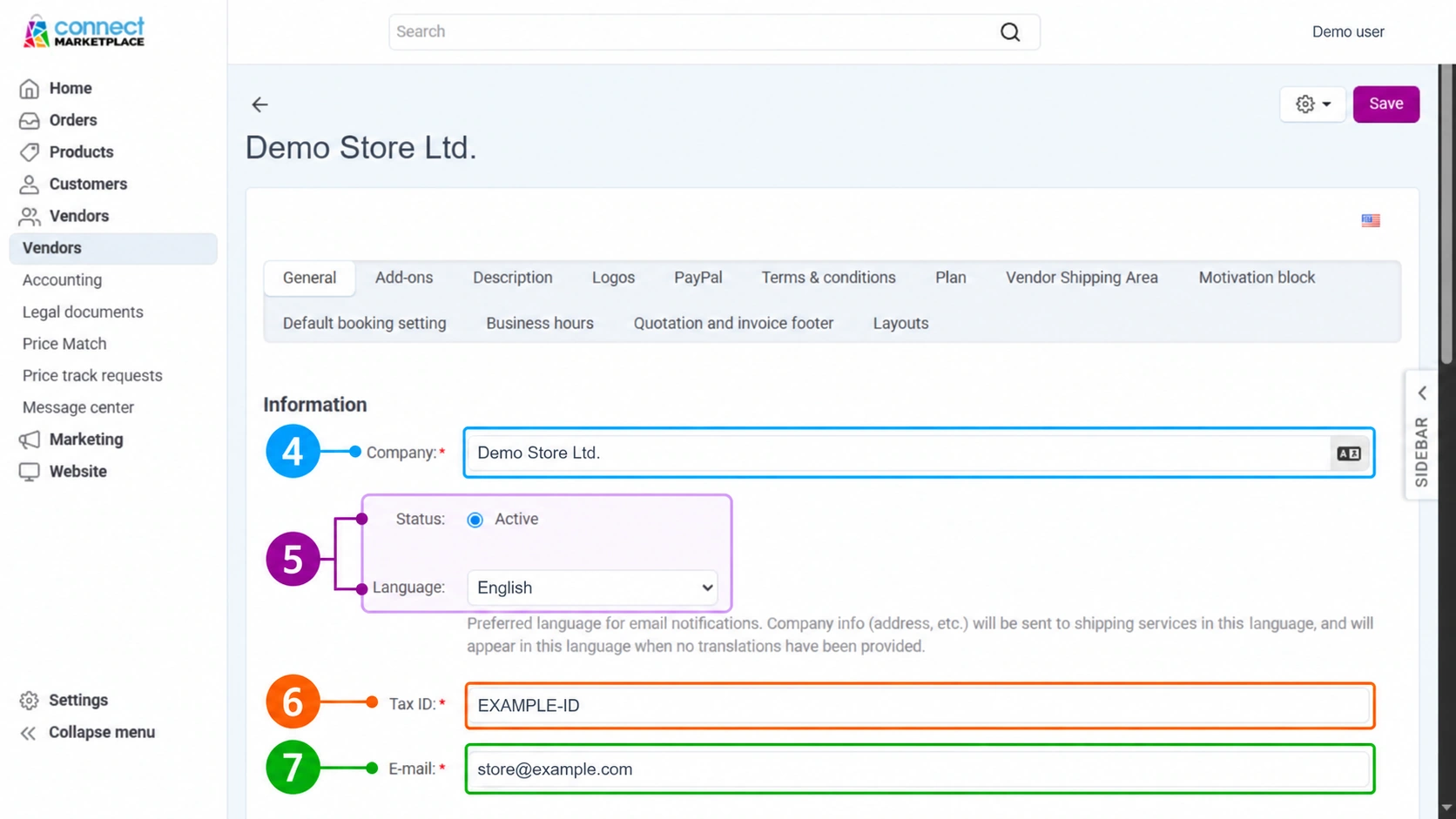
Dati principali: nome, stato, lingua e codice fiscale
4 · Company
Inserisci il nome esatto dell'entità aziendale. Utilizza il nome approvato e verifica la versione linguistica quando accanto al campo è presente un'indicazione della lingua. Il nome dell'azienda non coincide con il nome del profilo utente personale.
5 · Status e Language
Verifica lo stato visualizzato. Se non è modificabile o non è quello previsto, contatta l'assistenza. Il campo Language determina la lingua preferita per le notifiche e-mail del venditore; secondo la descrizione del modulo viene utilizzato anche per i dati destinati ai servizi di consegna e come lingua di riserva quando non è stata preparata una traduzione dei dati. Non modifica la lingua dell'interfaccia amministrativa e non traduce automaticamente tutti i contenuti del negozio.
6 · Tax ID
Inserisci il numero di identificazione fiscale effettivo dell'entità aziendale, ovvero l'OIB per un'entità aziendale croata, in base ai dati confermati dalla persona responsabile. Non copiare il valore di esempio dall'immagine.
7 · E-mail e Phone
Prepara l'e-mail aziendale e il numero di telefono controllati regolarmente dalla persona responsabile. Verifica eventuali errori tipografici e il prefisso internazionale del numero di telefono. Verifica separatamente i destinatari di singole notifiche e la visualizzazione pubblica dopo la modifica.
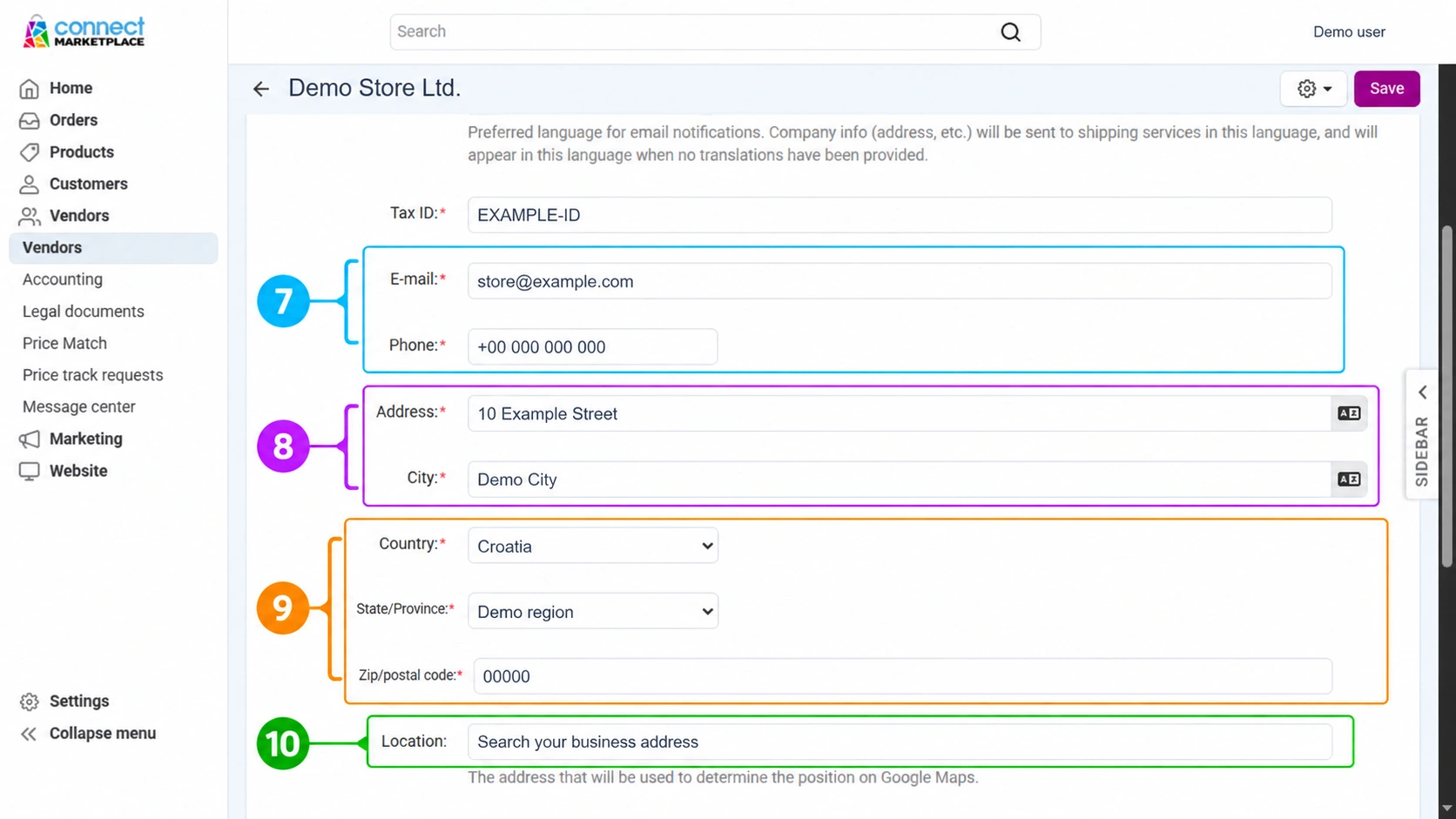
Contatti, indirizzo e posizione
7 · E-mail e Phone
Inserisci i contatti aziendali confermati. La modifica di questi campi non sostituisce la verifica dell'indirizzo con cui una persona accede all'amministrazione.
8 · Address e City
Inserisci l'indirizzo dell'entità aziendale e la città corrispondente. Se l'indirizzo per i resi o il luogo di ritiro sono diversi, indicare ciascuno separatamente tramite le impostazioni appropriate o una richiesta all'assistenza.
9 · Country, State/Province e Zip/postal code
Seleziona il Paese, la regione o provincia corrispondente, se applicabile, e inserisci il codice postale. Verifica che tutte le parti costituiscano un unico indirizzo corretto. Questa selezione da sola non definisce le aree di consegna.
10 · Location
Il campo serve a trovare la posizione su Google Maps. Quando lo utilizzi, trova l'indirizzo aziendale effettivo e verifica la posizione. Se vengono visualizzati campi aggiuntivi per le coordinate, non inserire valori casuali; in caso di dubbi, richiedi una verifica al team Connect.
Schede correlate e salvataggio delle modifiche
11 · Description
La scheda serve a descrivere il venditore. Fornisci o modifica il testo di presentazione approvato nella lingua appropriata. La descrizione dell'attività non sostituisce i testi legali.
12 · Terms & conditions
La scheda riguarda le condizioni di vendita. Utilizza esclusivamente il testo finale esaminato o approvato dall'ufficio legale. Prepara l'informativa sulla privacy, le informazioni GDPR e gli altri documenti in base alle istruzioni evidenziate di seguito; questa scheda da sola non sostituisce l'intero contenuto legale.
13 · Business hours
Gli orari di apertura sono disponibili in una scheda separata. Verifica lo scopo di questa scheda per il tuo negozio e prepara l'orario corretto; l'inserimento dell'indirizzo in General non imposta gli orari di apertura.
14 · Save
Controlla i dati inseriti e la lingua dei contenuti selezionata, quindi fai clic su Save (Salva). Segui eventuali messaggi relativi ai campi obbligatori. Riapri il profilo e verifica i valori salvati e la relativa visualizzazione pubblica. Per verificare la consegna dei messaggi, organizza un test senza creare inutilmente ordini reali.
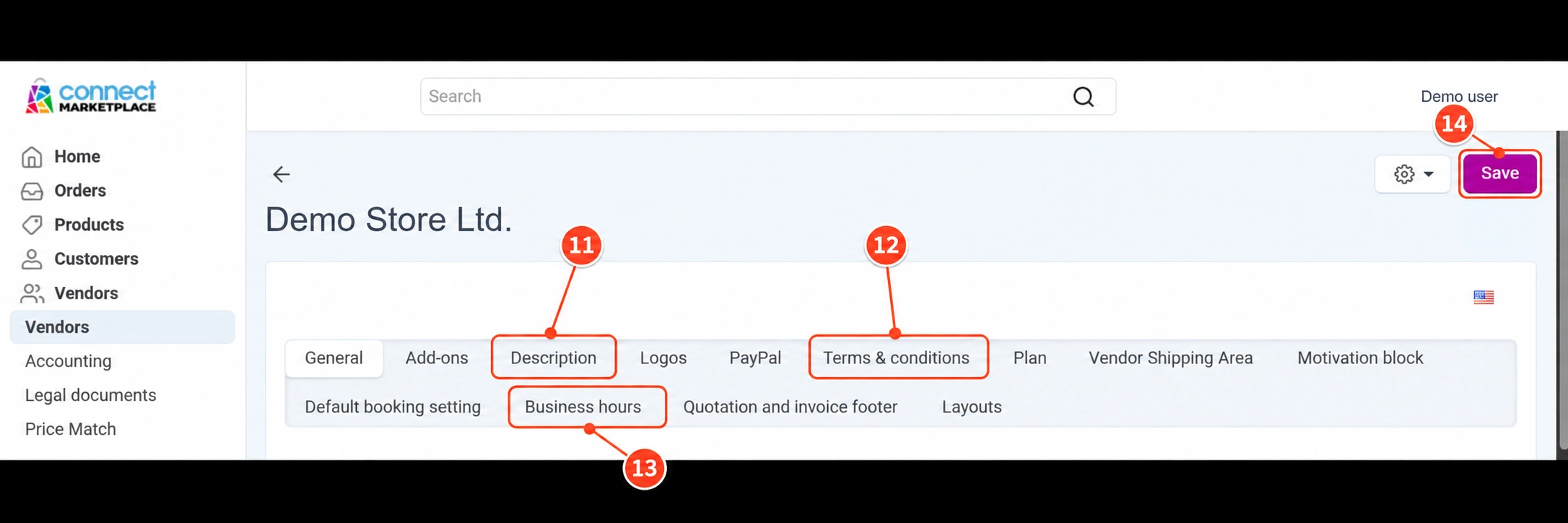
Gli screenshot mostrano dati di esempio a scopo illustrativo. Durante la preparazione di questa guida non sono state salvate modifiche su un venditore reale. Le schede disponibili e i diritti di modifica possono variare a seconda dell'account.
01 · PREPARAZIONE E VERIFICA
Quali dati preparare
Preparate la denominazione esatta dell'azienda, il nome con cui vi presentate ai clienti, l'indirizzo, i dati identificativi necessari per la vostra attività, il telefono, l'e-mail e gli orari di apertura. Indicate anche una breve descrizione dell'attività per presentare il negozio.
Se la sede, l'indirizzo per i resi e l'indirizzo per il ritiro sono diversi, indicate chiaramente la finalità di ciascun indirizzo. Non applicate automaticamente un unico indirizzo a tutte le sezioni del negozio.
PREPARAZIONE NECESSARIA · TESTI LEGALI
Fornite testi legali e GDPR approvati per la vostra attività
Il partner deve fornire testi legali definitivi, coerenti con le proprie pratiche aziendali e verificati o approvati dal proprio ufficio legale o consulente. Il team legale definisce l’ambito e i contenuti necessari per i mercati in cui operate.
- Informativa sulla privacy e informazioni sul trattamento dei dati personali conformi al GDPR.
- Condizioni generali di vendita, acquisto e contratto.
- Informazioni sui cookie ed eventuali testi di consenso necessari, in base alle funzionalità effettivamente utilizzate.
- Informazioni e regole su consegna, resi, reclami e altre procedure pertinenti.
- Versioni linguistiche e per mercato approvate, con i dati del venditore cui si riferiscono i testi.
Indicate la data o la versione e la persona che ha approvato i testi. Connect li integra e pubblica nella struttura concordata; prima del lancio, il partner ne conferma la correttezza e l’approvazione. Se cambiano i processi aziendali o il trattamento dei dati, richiedete una verifica legale e fornite versioni aggiornate.
02 · PREPARAZIONE E VERIFICA
Contatto pubblico e comunicazioni aziendali
Il contatto pubblico viene mostrato ai clienti. Il contatto interno può servire per il coordinamento con il team Connect, mentre i destinatari degli ordini e degli altri messaggi possono avere impostazioni separate. Stabilite chi monitora ogni indirizzo.
Per i processi aziendali utilizzate caselle a cui le persone responsabili hanno accesso. Prima di sostituire un indirizzo e-mail, concordate il passaggio di consegne affinché i messaggi importanti non rimangano all'indirizzo di una persona che non è più responsabile del negozio.
03 · PREPARAZIONE E VERIFICA
Come richiedere una modifica e verificarne il risultato
Indicate il nome del negozio, il dato precedente e quello nuovo, nonché il punto in cui deve essere visualizzata la modifica: nella pagina pubblica, in un documento o nella ricezione delle notifiche. Nell'amministrazione modificate solo i campi disponibili di cui conoscete la finalità.
Dopo il salvataggio o la conferma dell'esecuzione, verificate la visualizzazione pubblica. Per i messaggi, concordate un test appropriato; il semplice salvataggio del profilo completato con successo non conferma la consegna di tutte le notifiche. Se non vedete l'opzione, inviate una richiesta all'assistenza.
Ordine di lavoro consigliato
Elencate i dati in base alla loro finalità.
Confermate il responsabile di ogni contatto.
Modificate i campi disponibili o inviate una richiesta precisa.
Verificate i dati pubblicati e il test concordato.
Checklist per questo argomento
- Il nome e l'indirizzo del venditore sono corretti.
- Il numero di telefono e l'e-mail di contatto vengono monitorati regolarmente.
- Gli orari di apertura e le sedi speciali sono chiaramente indicati.
- I destinatari delle comunicazioni aziendali sono noti.
- La visualizzazione pubblica e i messaggi necessari sono stati verificati dopo la modifica.
Modifica dell'account utente →
L'aspetto dell'amministrazione e la disponibilità dei campi dipendono dal vostro account, dal tema e dai servizi attivati. Le modifiche grafiche e tecniche vengono eseguite dal team Connect secondo l'ambito concordato. Se la finalità di un'impostazione non è chiara, richiedete una verifica prima di modificarla.
Domande frequenti
Una nuova e-mail del profilo modifica il contatto del negozio?
Non necessariamente. Il profilo utente, il contatto pubblico e i destinatari dei messaggi possono essere impostazioni separate.
Perché non posso modificare tutti i dati?
La disponibilità dipende dall'account e dalle autorizzazioni. Richiedete la modifica tramite l'assistenza, indicando chiaramente la finalità del dato.
CONTINUATE CON LA PREPARAZIONE